FVA-Workbench
以下の手順で OpenLM を設定し、ライセンス使用状況を監視してライセンス統計を取得します。
要件
ライセンスマネージャーを問い合わせる前に、次を用意してください:
- 組織内のマシンに OpenLM SLM v2.x 以降をインストール済み
- FVA-Workbench と同じマシンに OpenLM Broker v4.16 以降をインストール済み
- 専用の FVA-Workbench ユーザーアカウント
監視機能
OpenLM Broker 経由で FVA-Workbench に対して利用できる監視機能は次のとおりです:
| コマンド | ログ | 数量 | 有効期限 | 拒否 | 借用 | レポート粒度 |
|---|---|---|---|---|---|---|
| はい | いいえ | はい | はい | いいえ | いいえ | 分 |
Broker を使用すると、バッファ付き通信が有効になり、ライセンスマネージャーサービスのリモート起動・停止も可能になります。
OpenLM Broker の設定
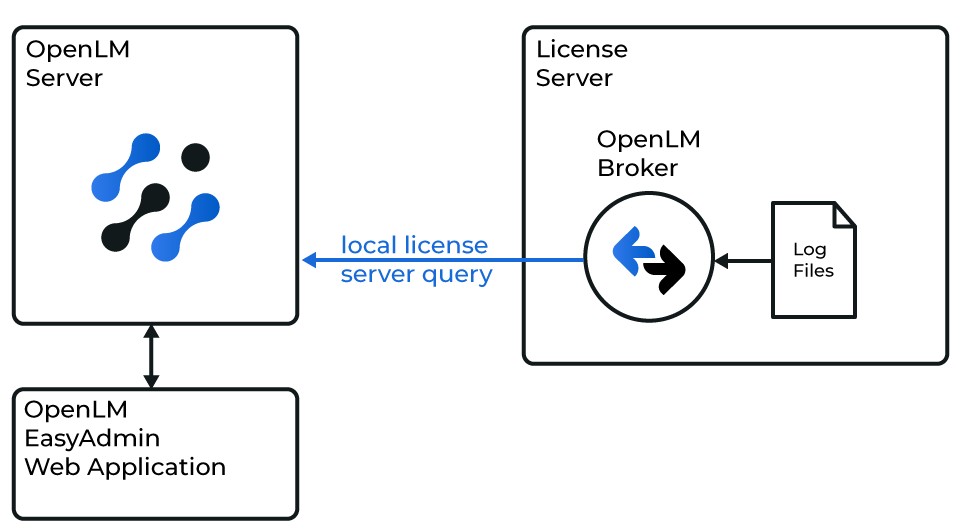
OpenLM Broker はライセンスマネージャーをローカルで問い合わせます。収集したデータは OpenLM SLM に送信され、処理されます。
注: OpenLM Broker は事前にインストールし、OpenLM SLM へレポートするよう設定しておく必要があります。
OpenLM Broker に FVA-Workbench ライセンスマネージャーを追加
-
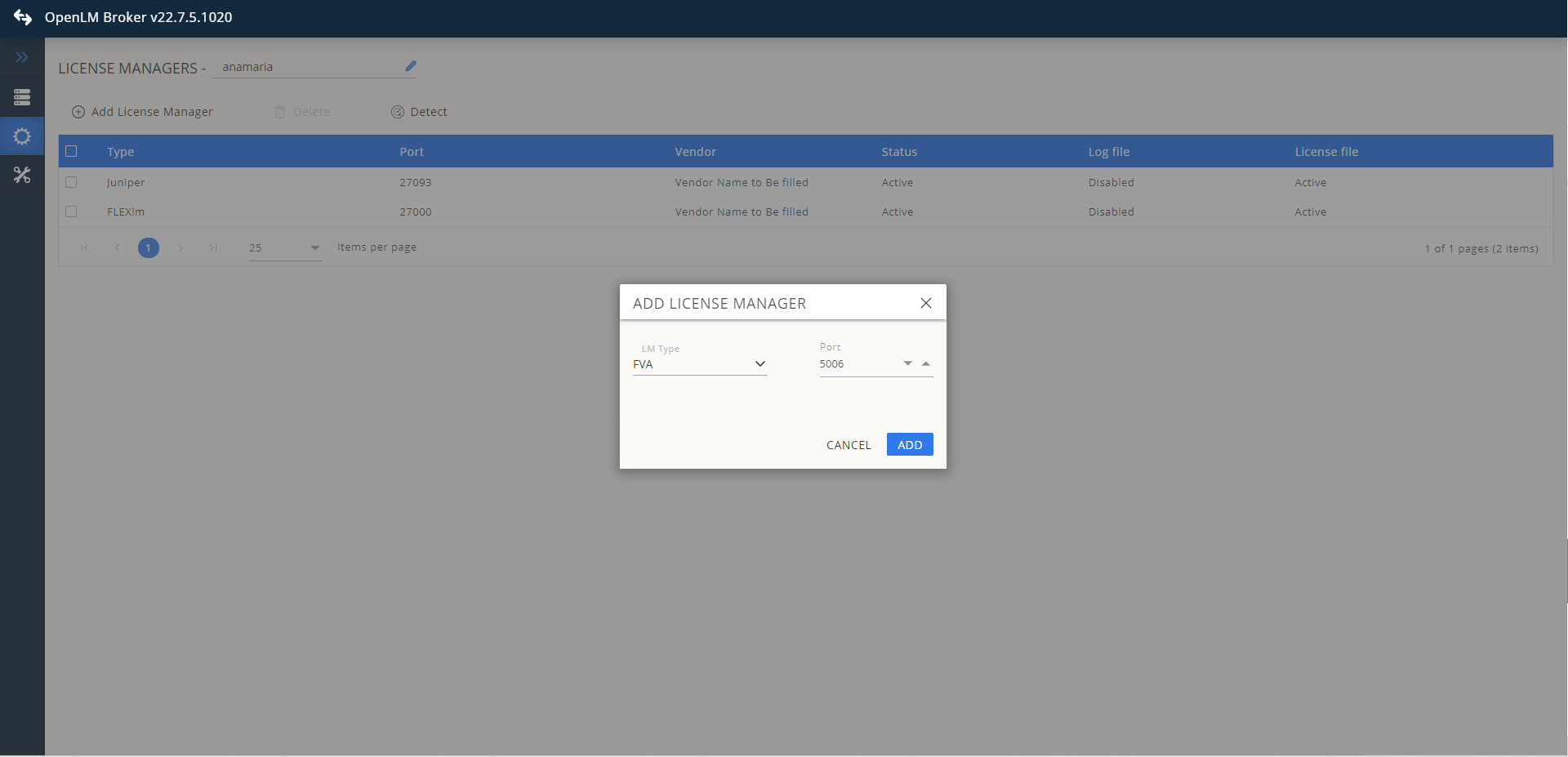
Broker Web UI で License Managers をクリックします。
-
Add license manager をクリックします。
-
Add license manager ダイアログで FVA-Workbench の LM ポート番号を入力します。
-
LM type のドロップダウンから FVA を選択します。
-
Add をクリックします。
-
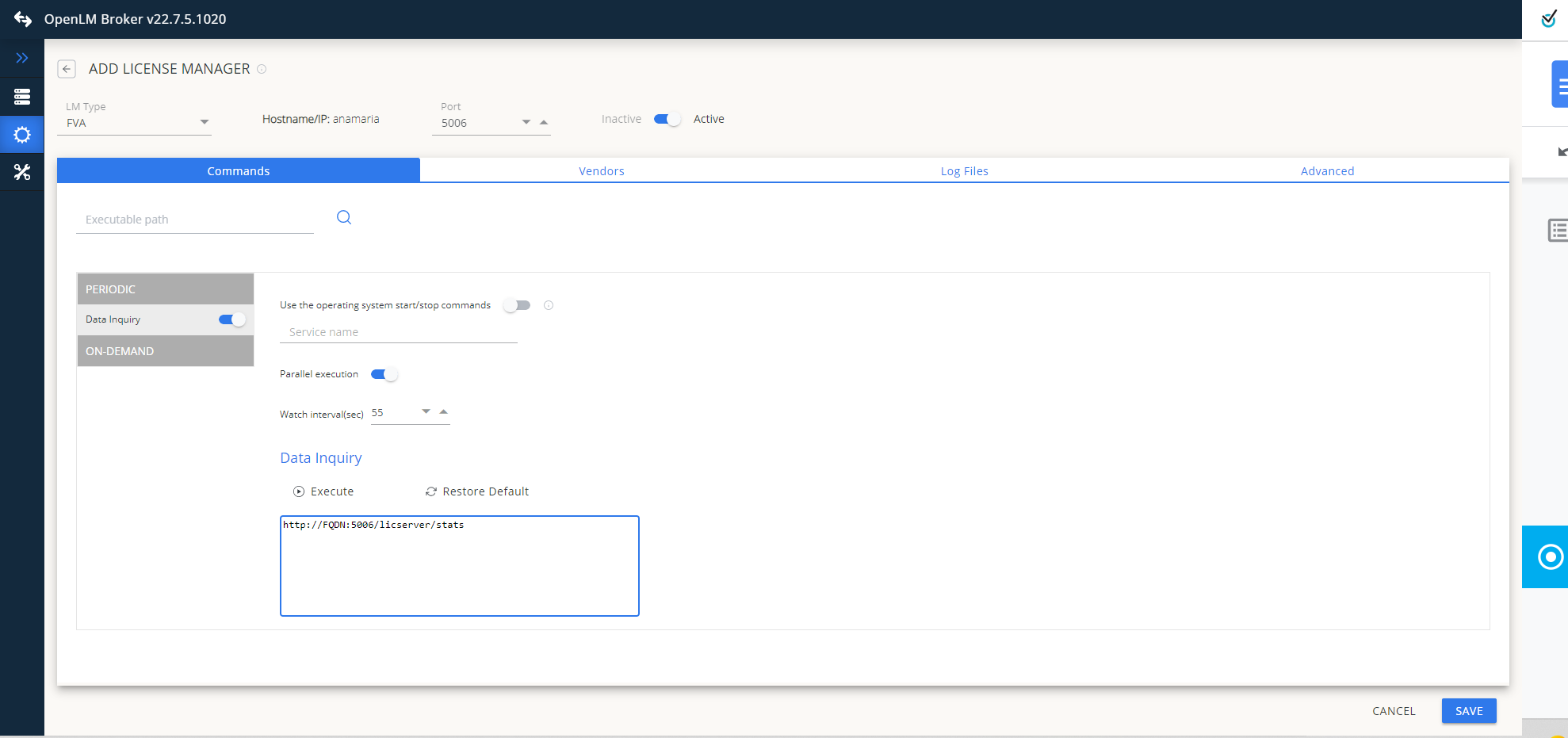
Commands タブを選択します。Data Inquiry の Execute をクリックして出力が正しいことを確認します。
-
Vendors タブに切り替え、Add Vendor をクリックして Vendor Name に
FVA-Workbenchを入力し、Continue をクリックします。 -
Advanced タブを選択し、FVA-Workbench のログインとパスワードを入力します。
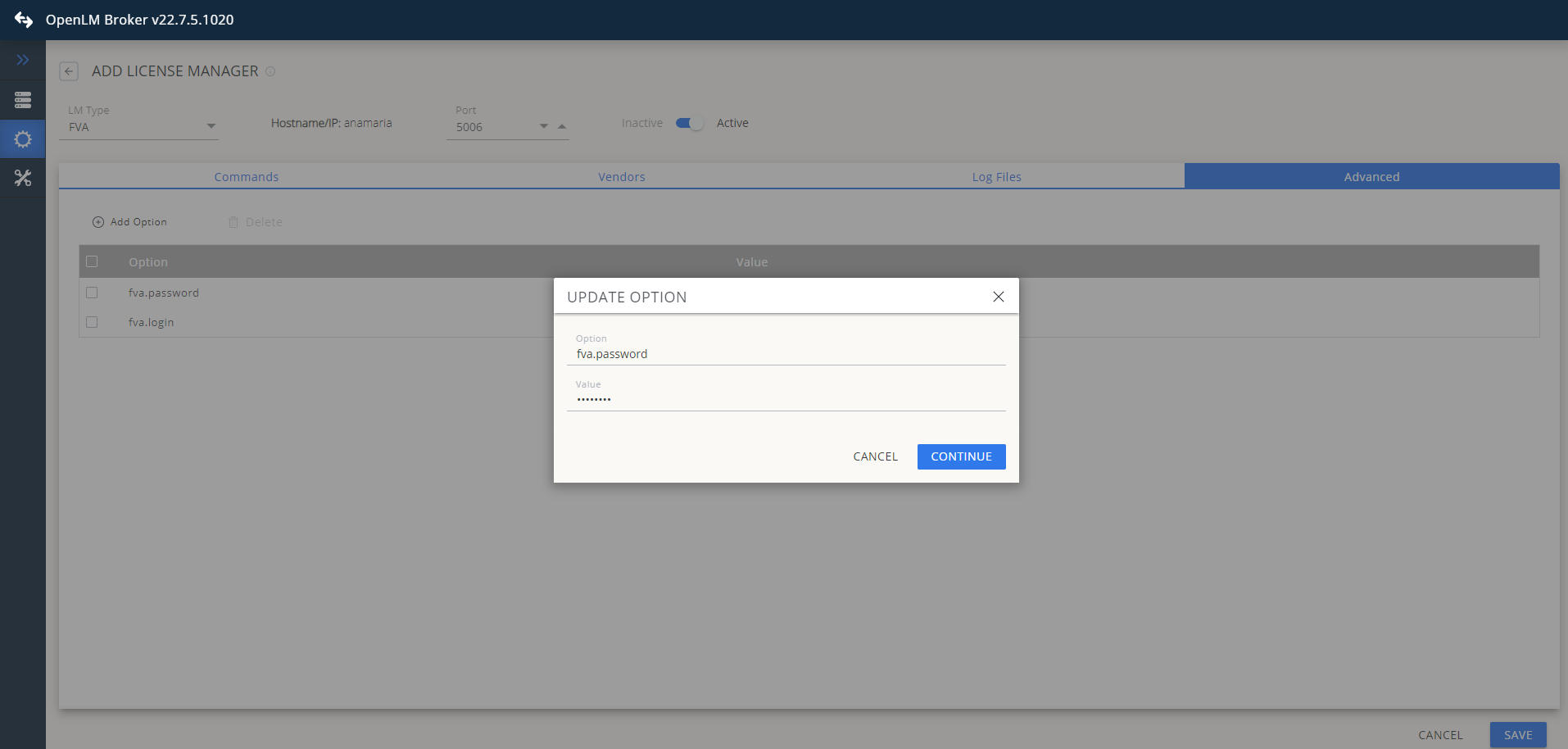
または、
C:\Program Files\OpenLM\OpenLM Broker\lmsettings\fva.propertiesに移動して資格情報を手動で入力します。この方法を使用する場合は Broker サービスを再起動してください。
-
Save をクリックします。
これで FVA-Workbench ライセンスマネージャーが OpenLM Broker に追加され、OpenLM SLM へデータの送信が開始されます。
OpenLM SLM の設定
EasyAdmin による自動設定
上記手順が完了すると、OpenLM Broker は OpenLM SLM にデータを送信しているはずです。
最後に EasyAdmin UI で設定を承認します:
-
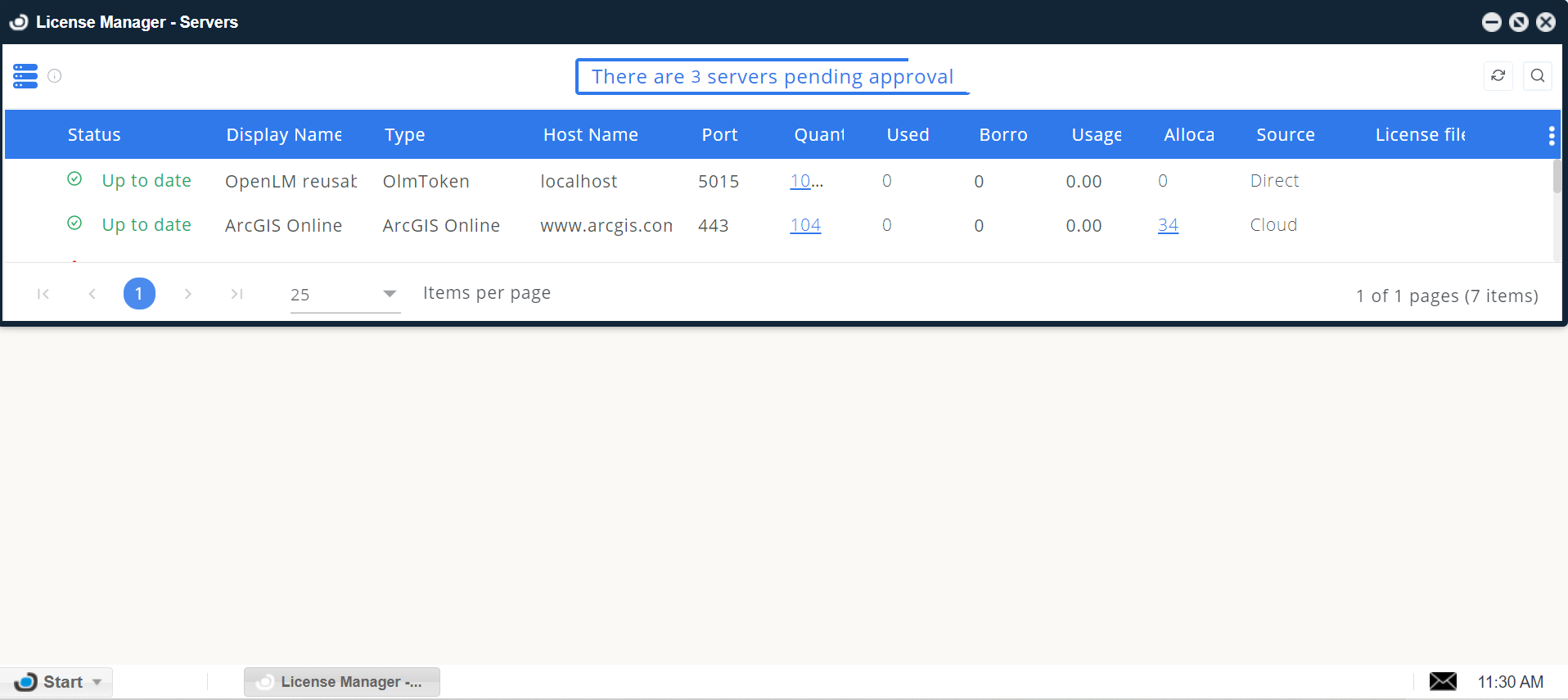
EasyAdmin → Start → Widgets → License Manager - Servers に移動します。
-
保留中サーバー数が表示されたリンクをクリックします。
-
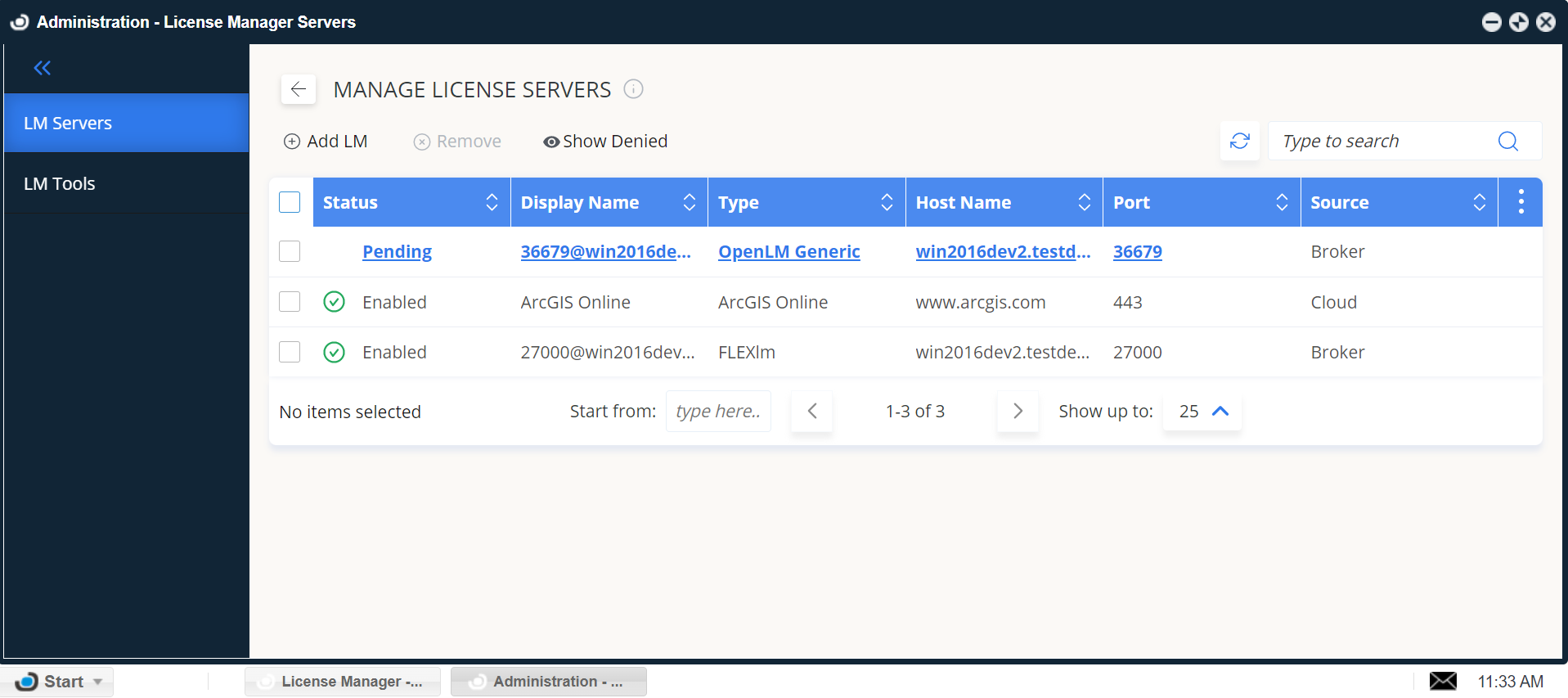
Pending ステータスの行をダブルクリックします。FVA-Workbench の種別は OpenLM Generic と表示されます。
-
ホスト名、ポート、タイムゾーンを確認して Approve をクリックします。
これで FVA-Workbench が OpenLM SLM に自動的に追加され、設定が完了します。
FVA-Workbench の設定確認
FVA-Workbench License Server が正しく監視されていることを確認するには:
- EasyAdmin UI を開きます。
- Start → Widgets → License Manager - Servers に移動します。
- 設定したライセンスマネージャーが一覧に表示されていることを確認します。
緑色の丸アイコンはライセンスサーバーへの接続が有効であることを示します。
注: 新しい接続の場合、ステータス表示の更新まで最大 3 分かかることがあります。