TASKING
OpenLM は OpenLM Broker 経由で TASKING License Management System (TLM) と連携し、ライセンス使用状況、拒否、その他の統計情報を監視できます。
要件
- OpenLM SLM — オンプレミスまたはクラウドアカウント
- OpenLM Broker v4.8.8 以降を TLM と同じマシンにインストール
監視機能と特長
| 機能 | 粒度 | ライセンス総数 | ライセンス使用状況 | 拒否レポート | 借用ライセンスレポート | 有効期限レポート | 複数サーバー冗長 |
|---|---|---|---|---|---|---|---|
| 対応 | 分単位 | ✔ | ✔ | ✔ | ✔ | ❌ | ❌ |
Broker により、バッファ付き通信、ライセンスサービスのリモート起動・停止、拒否の監視も可能です。
OpenLM Broker の設定
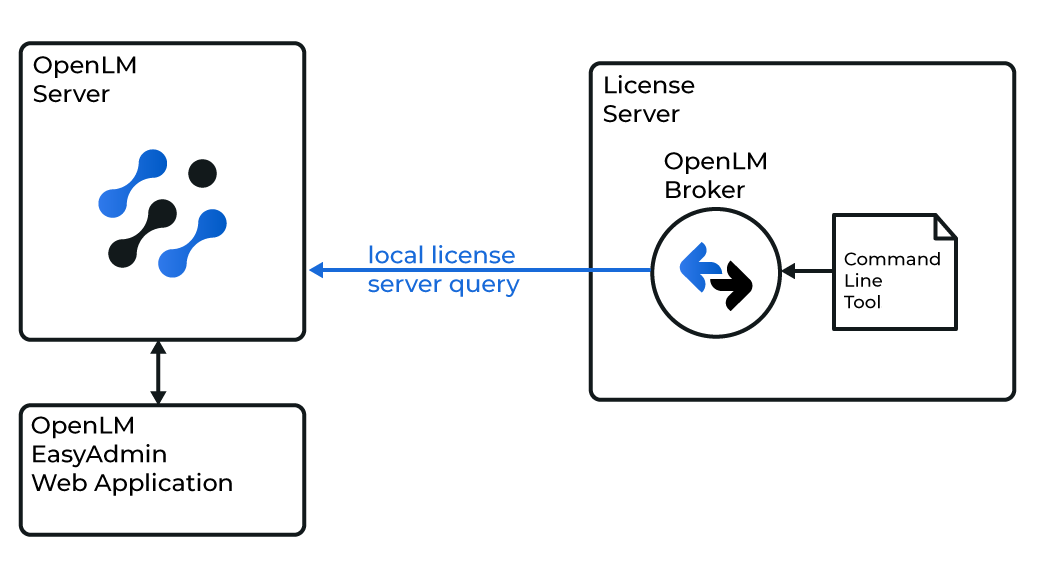
OpenLM と TASKING の連携図
Broker は TLM と同じマシンで動作し、licdstat ツールでライセンスマネージャーを問い合わせ、データを OpenLM SLM に送信します。
自動設定
- TLM ライセンスサーバーで OpenLM Broker を開きます。
- License Managers タブで Detect をクリックします。
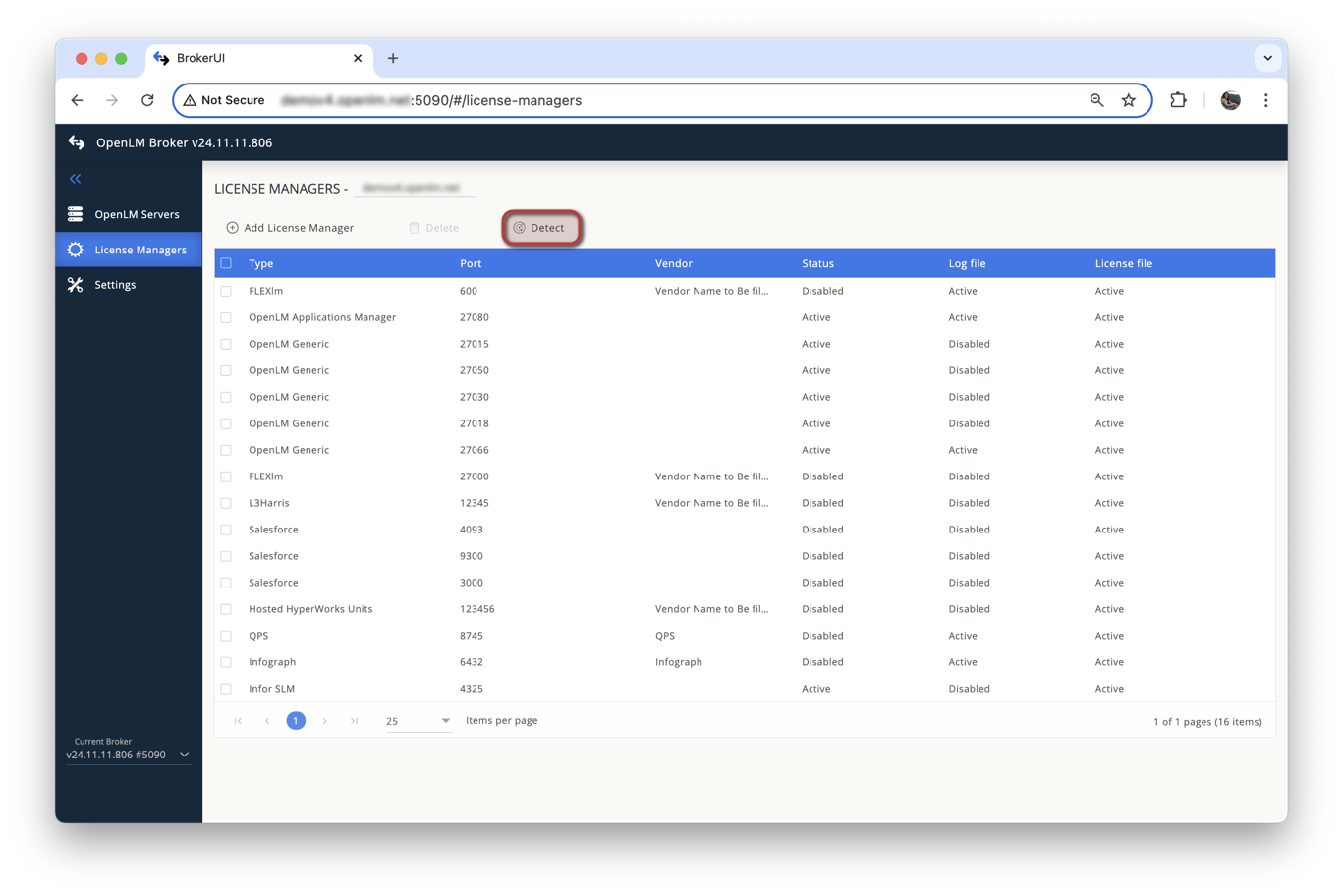
TASKING サービスが稼働していれば、Broker が自動検出して設定します。
手動設定
- License Managers で Add License Manager をクリックします。
- TLM のポート番号を入力します(既定:
9090)。 - License Manager Type の一覧から TASKING を選択し、Add をクリックします。
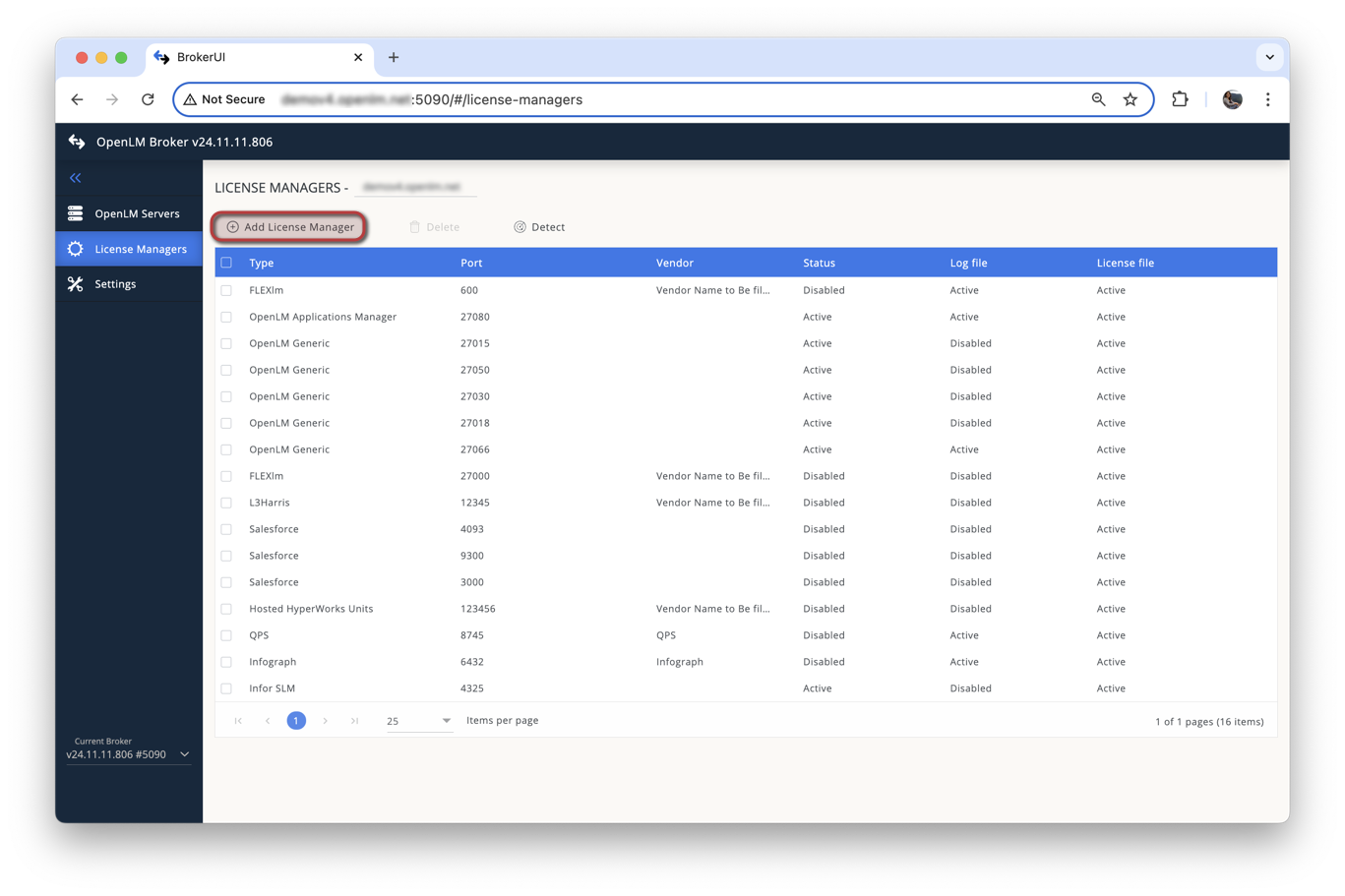
- Commands タブで
licdstat.exeの実行パスを設定します(通常はC:\Program Files (x86)\TASKING\taskinglm)。Update → Apply をクリックします。
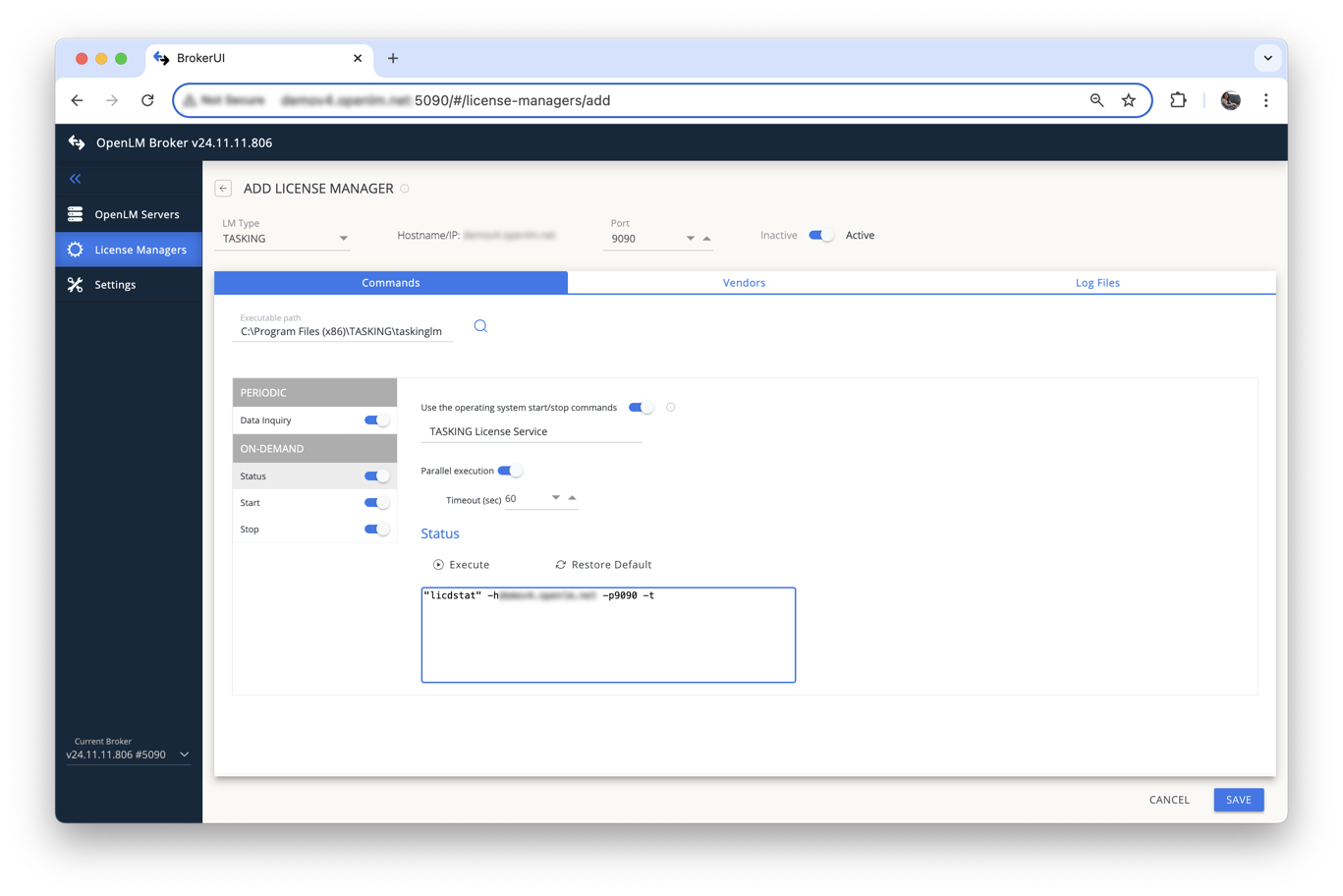
- Save をクリックし、Execute でエラーがないことを確認します。
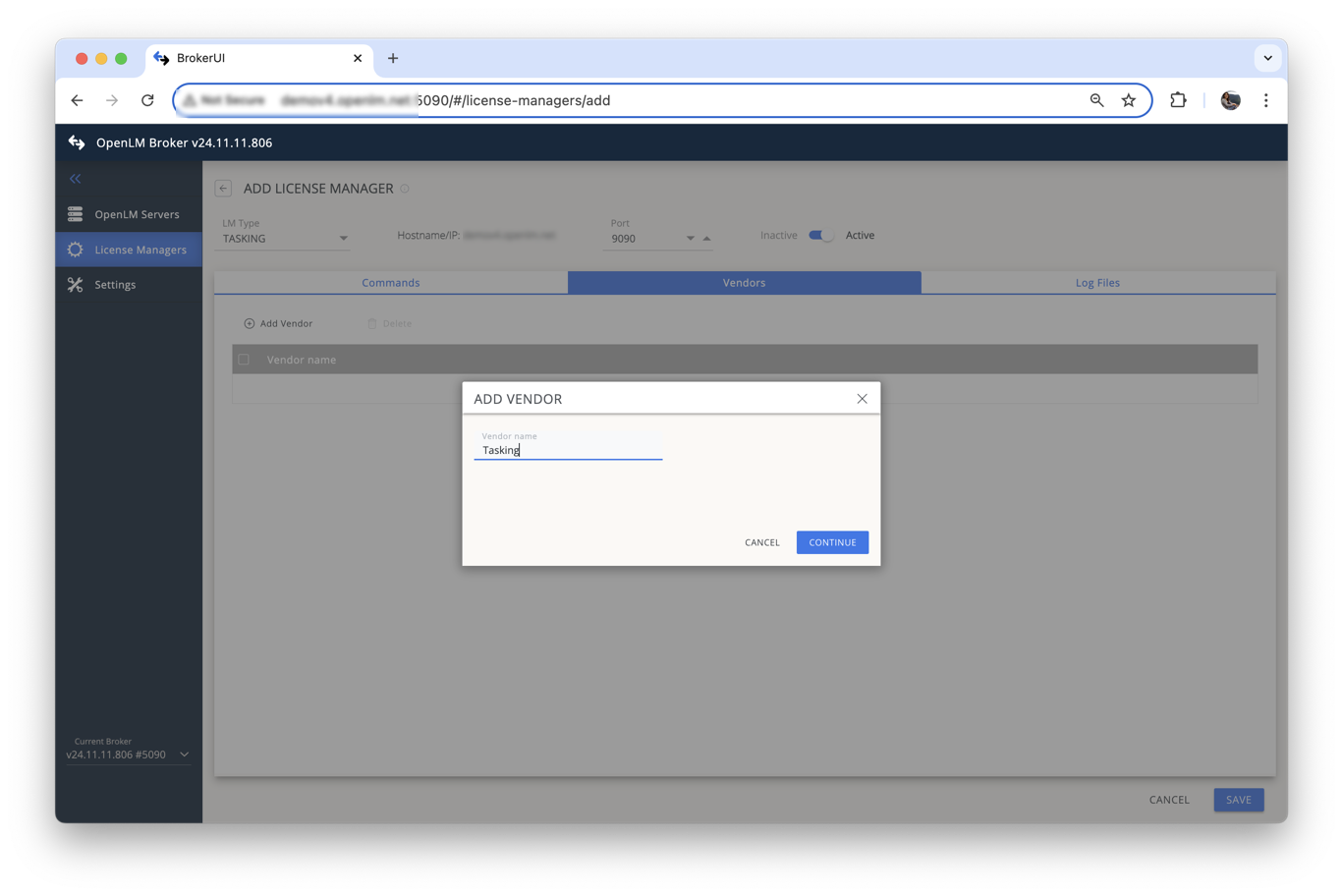
- Vendors タブで Add Vendor をクリックし、ベンダー名を入力して Continue をクリックします。
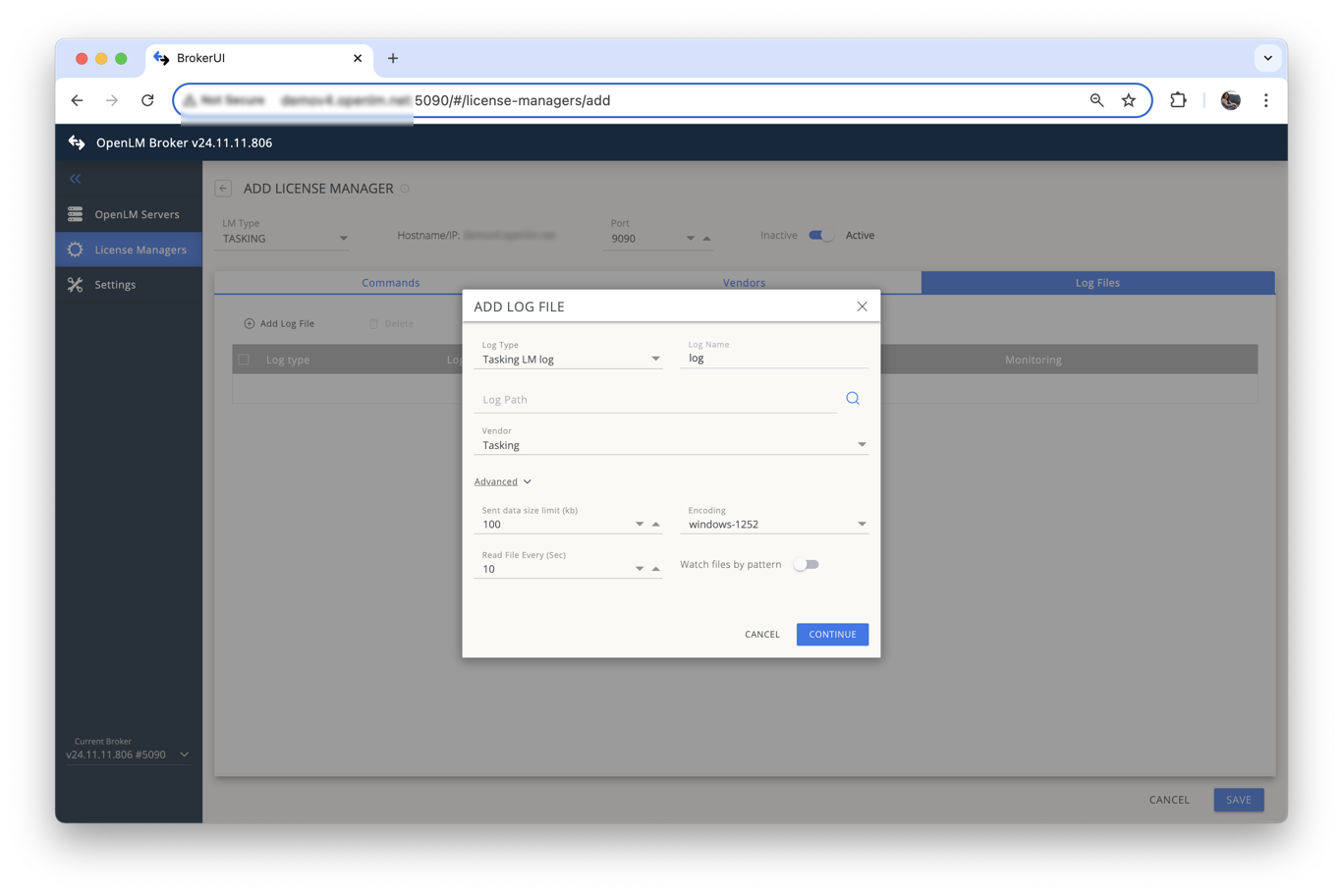
- Log Files で TLM のログファイルを指定して拒否を取得し、Continue → Save をクリックします。
OpenLM SLM の設定
EasyAdmin による自動設定
- EasyAdmin を開きます(Start → Widgets → License Manager Servers)。
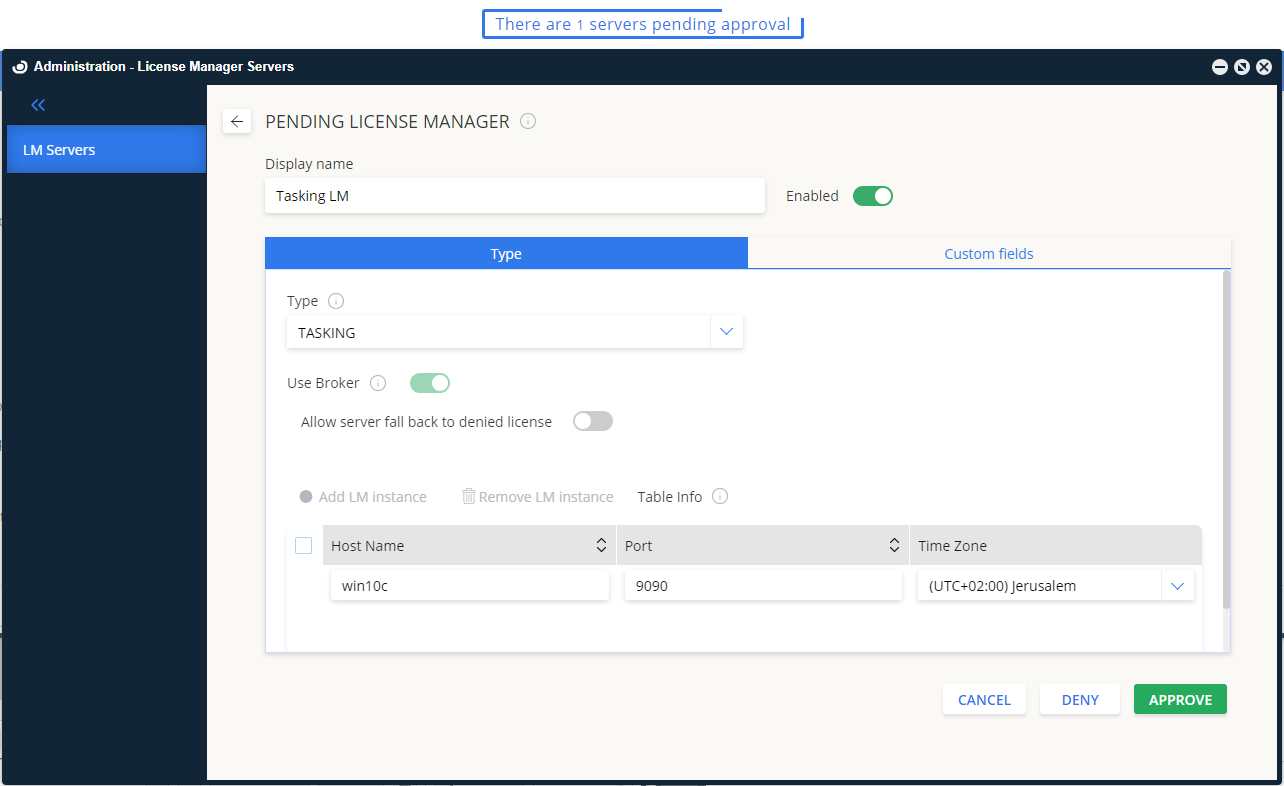
- Servers pending approval のアイコンをクリックします。
- TASKING のエントリをダブルクリックして承認します。
設定の確認
- EasyAdmin で Start → Widgets → License Servers に移動します。
- 一覧に TASKING が表示され、ステータスが緑であることを確認します。
注: 新しい接続のステータス反映には最大 3 分かかることがあります。