LM-X
概要
OpenLM は幅広い ライセンスマネージャー の監視に対応しています。
本ガイドでは、OpenLM を LM-X と連携させ、ライセンス使用状況を監視してライセンス統計を取得する方法を説明します。
LM-X サーバーを問い合わせる方法は 2 通りあります:
- オプション 1: OpenLM Server からライセンスサーバーをリモートで問い合わせる。
- オプション 2: LM-X サーバーに OpenLM Broker をインストールし、ローカルで問い合わせて OpenLM Server にデータを転送する。
オプション 1: OpenLM Server のみ
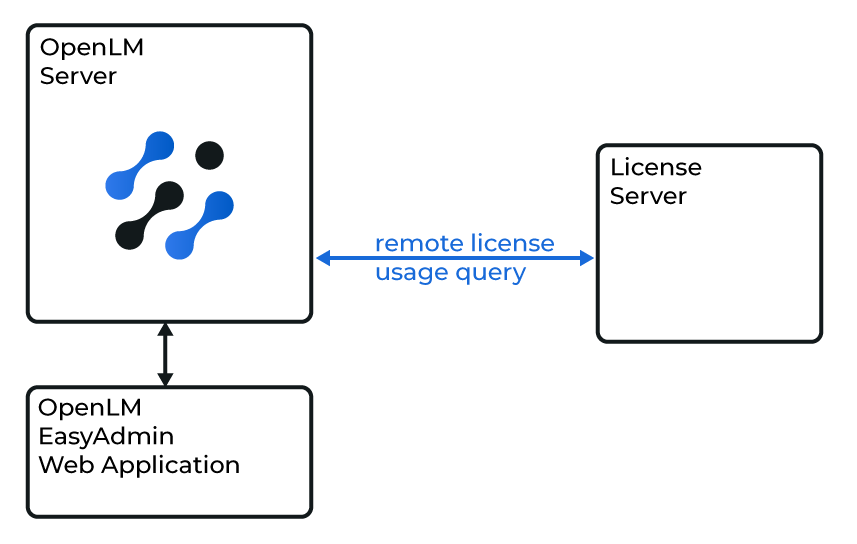
図: OpenLM Server が LM-X を直接問い合わせる構成
OpenLM Server の設定
- EasyAdmin を開きます。
- Start → Administration → License Manager Servers に移動します。
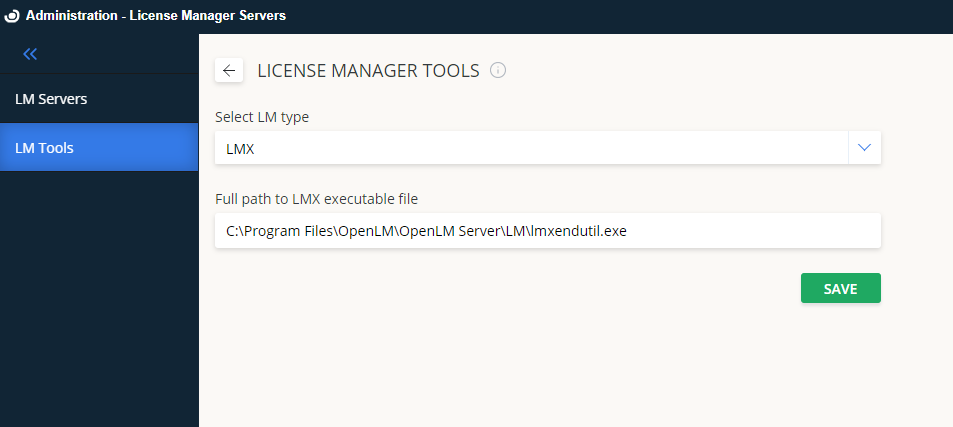
- LM Tools をクリックします。
- LM Type のドロップダウンから LMX を選択します。
lmxendutil.exeをC:\Program Files\OpenLM\OpenLM Server\LMにコピーし、フルパスを入力します。- Save をクリックします。
LM-X サーバーの追加
- EasyAdmin で Add LM をクリックします。
- Display name にわかりやすい名前を入力します。
- Type メニューから LMX を選択します。
- Hostname と Port を入力します(既定ポート: 6200)。
- サーバーの Time Zone を設定します。
- 冗長化を設定します:
- Enable Triad configuration: LM-X は未対応のためオフにします。
- Use Broker:
- Off(既定): OpenLM Server が LM-X を直接問い合わせます。
- On: OpenLM Broker がデータを収集します。
- Save をクリックします。
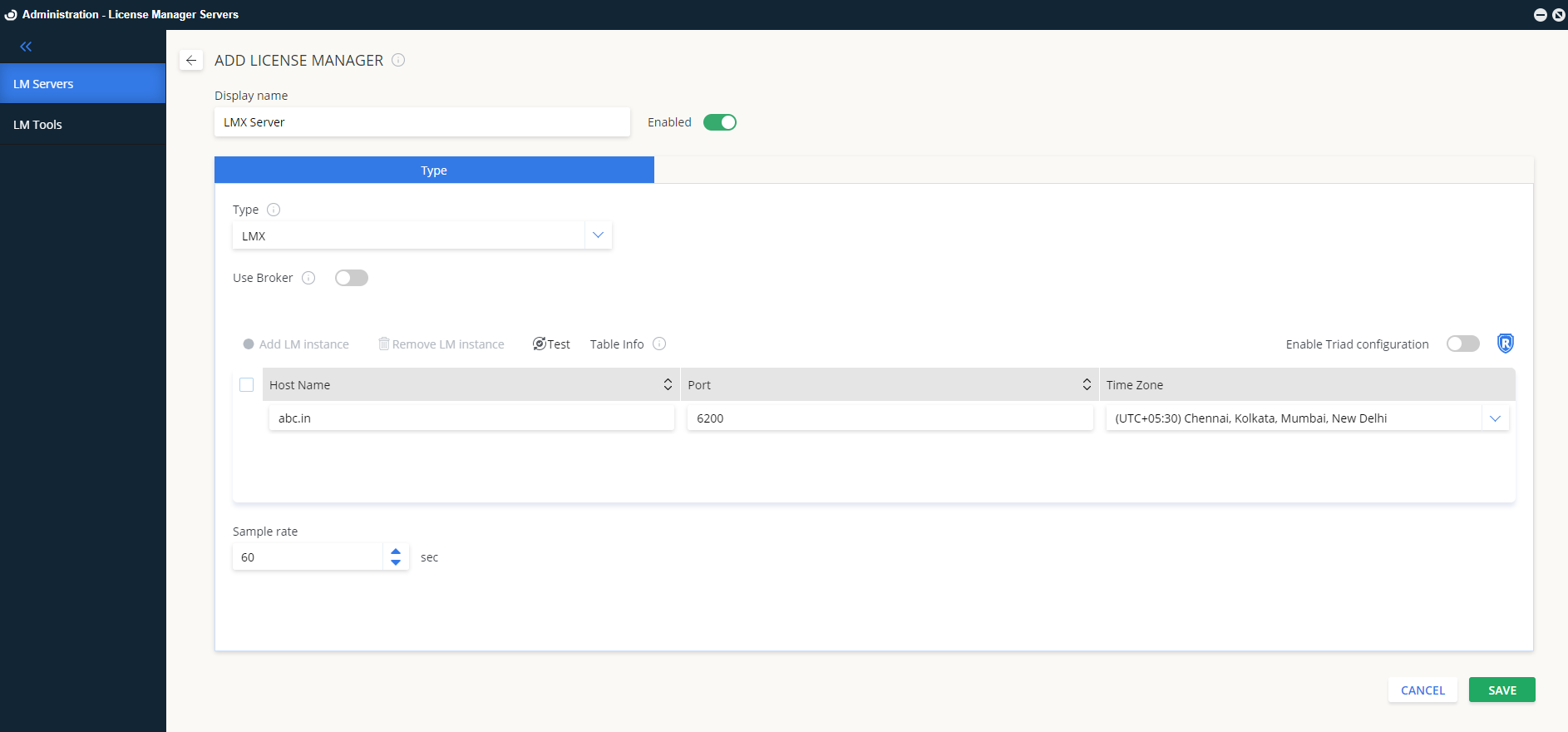
OpenLM Server で LM-X ライセンスサーバーを問い合わせ、EasyAdmin に使用状況を表示できるようになります。
オプション 2: OpenLM Broker
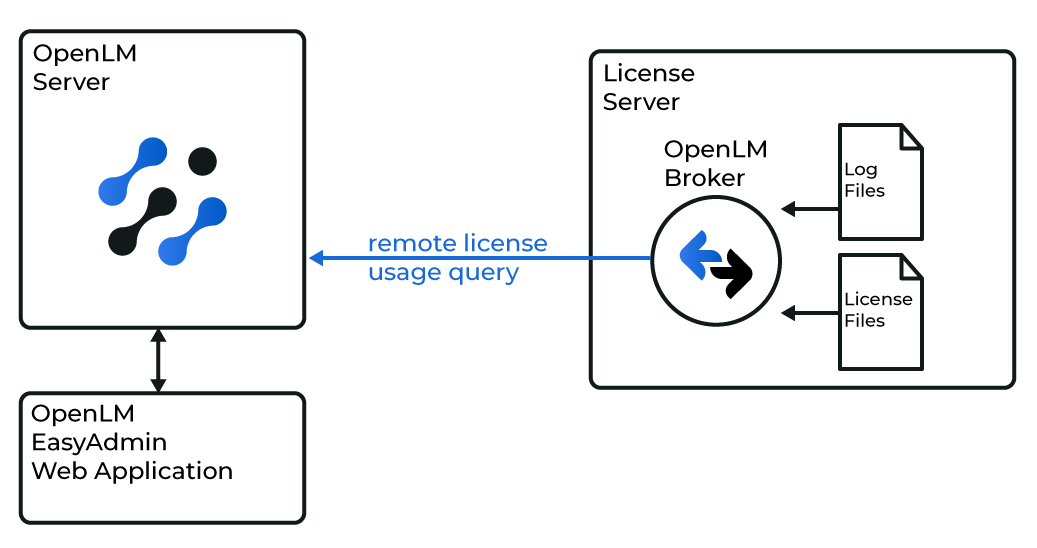
図: OpenLM Broker が LM-X をローカルで問い合わせる構成
OpenLM Broker は任意ですが推奨です。LM-X ホストにインストールし、使用状況をローカルで問い合わせて OpenLM Server に転送します。ネットワーク障害やセキュリティ制限がある場合でも、Broker によりバッファ付き通信が確保されます。
さらに、Broker は LM-X の ライセンス要求の拒否 を問い合わせられるため、ライセンス効率に関する有益な情報が得られます。
OpenLM Server の設定
オプション 1 と同じ手順で設定し、Use Broker をオンにします。
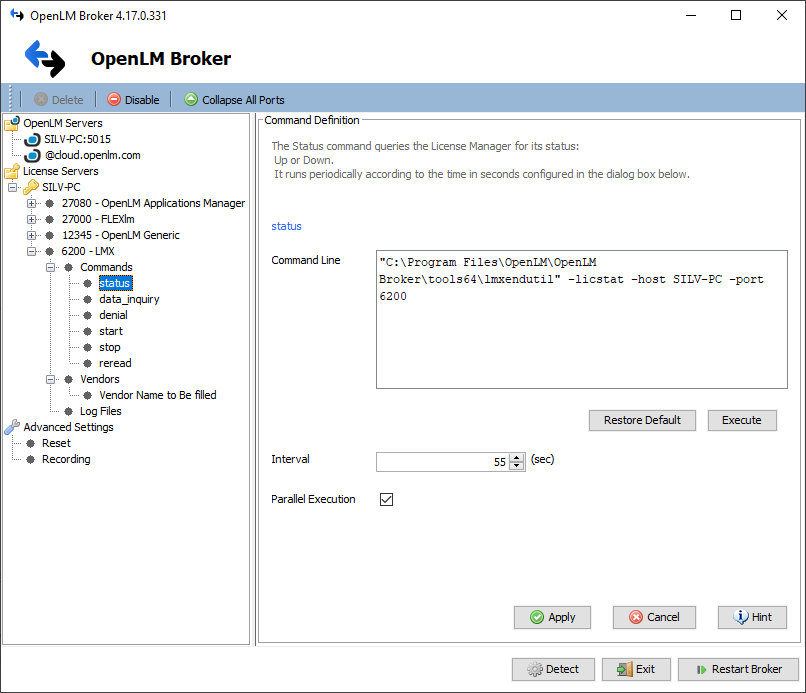
OpenLM Broker の設定
- LM-X サーバーに OpenLM Broker の最新バージョンをインストールします。
- EasyAdmin で定義した同じポート(既定: 6200)で LM-X を監視するよう Broker を設定します。
- status、data_inquiry、denial の各フィールドに
lmxendutil.exeのフルパスを設定します。Commands でパスを指定し、Update で全体に適用することもできます。 - Apply をクリックし、続けて Restart Broker をクリックします。
Broker Web UI での設定
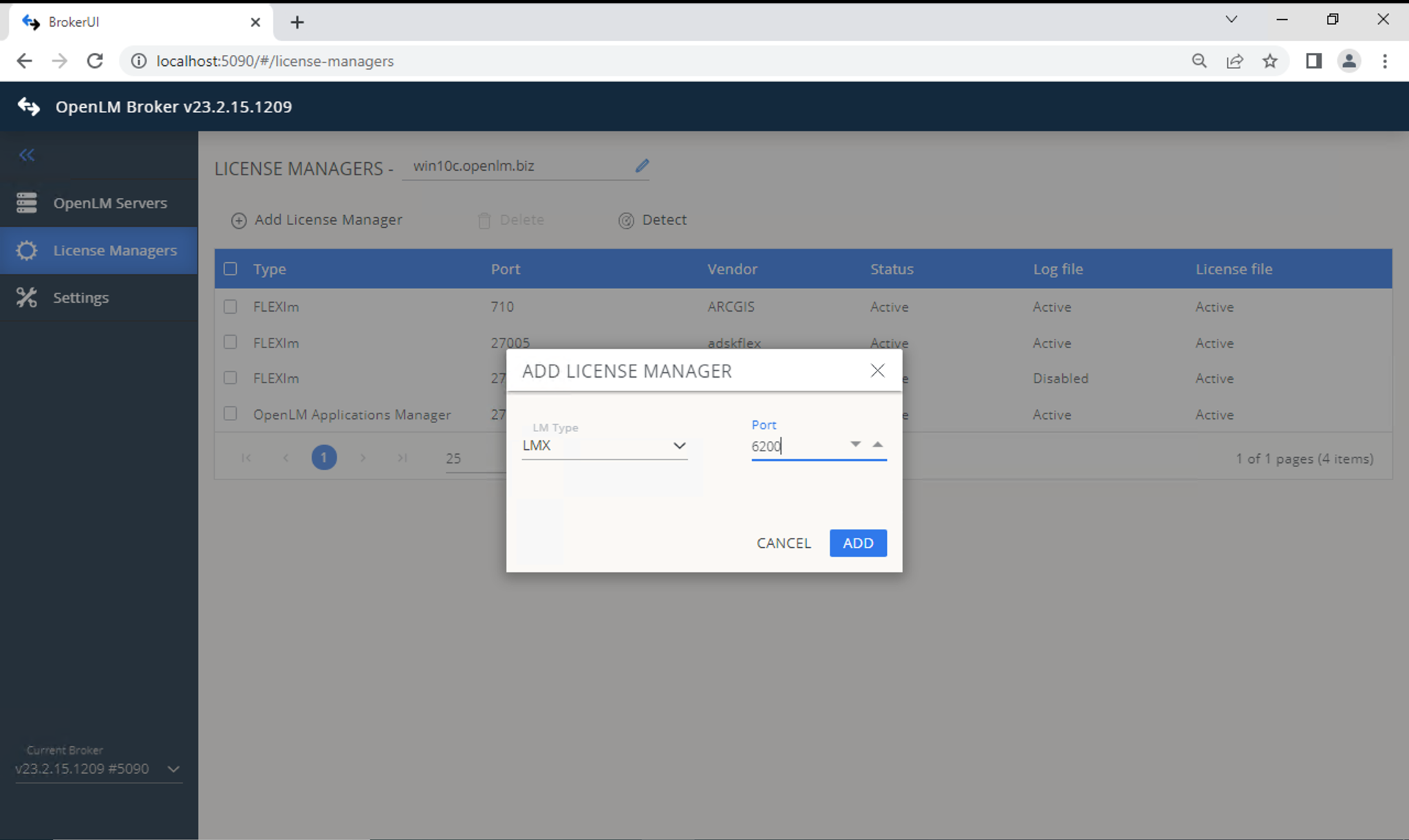
- Broker Web UI を
http://localhost:5090/#/license-managersで開きます。 - License Managers で LM Type LMX を選択し、ポートを入力して Add をクリックします。
- ベンダーを追加します: Vendors タブ → Add Vendor → 名前を入力 → Continue。
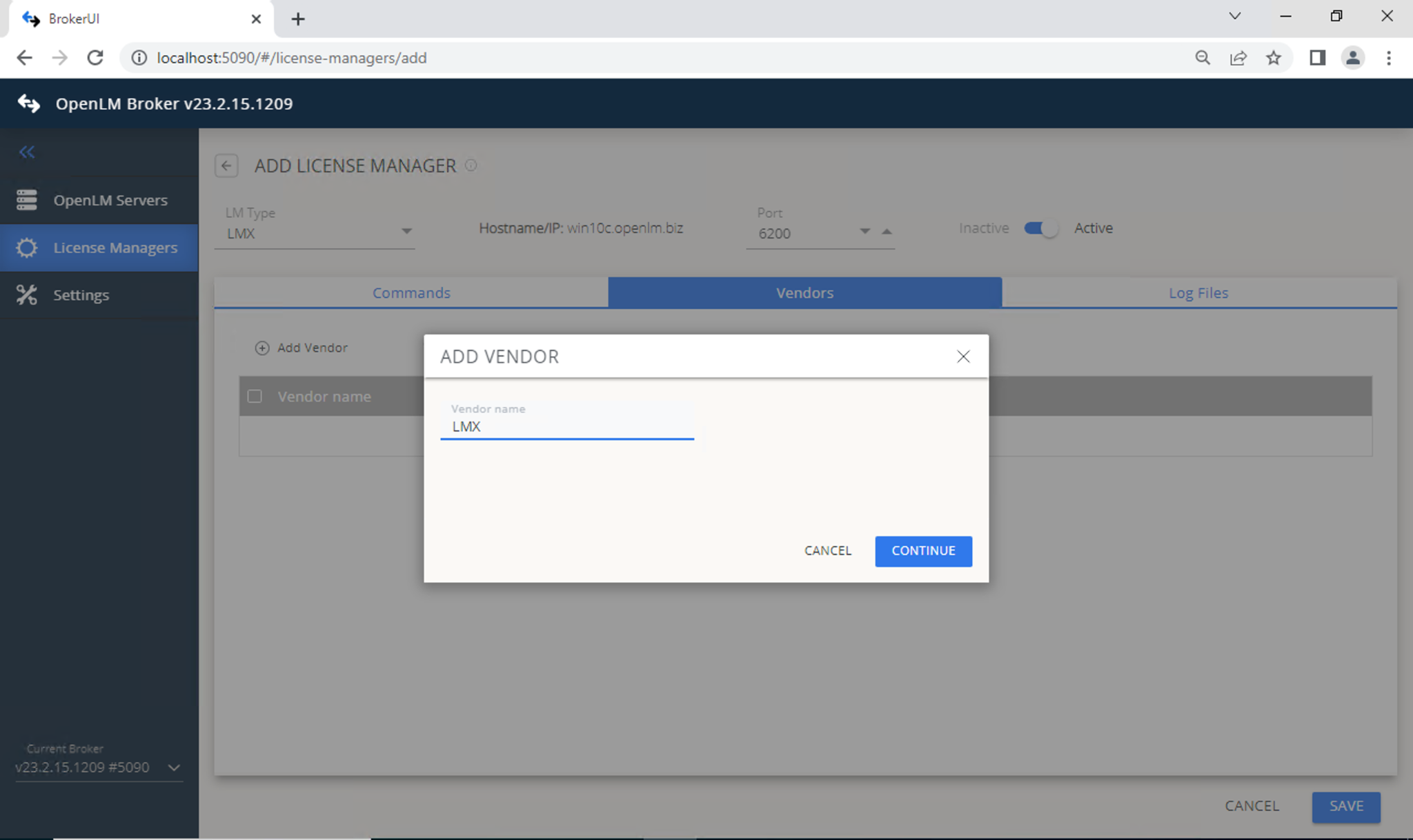
- Save をクリックします。
設定の確認
- EasyAdmin を開きます(
http://<OpenLM Server hostname>:5015)。 - Start → Widgets → License Servers に移動します。
- 一覧に LM-X が表示されることを確認します。緑色の丸アイコンは接続が有効であることを示します。
新しい接続の場合、ステータス表示の更新に最大 3 分かかることがあります。