Sentinel RMS
本ガイドでは、OpenLM を Sentinel RMS と連携し、ライセンス使用状況を監視して統計情報を生成する方法を説明します。
要件
Sentinel RMS を問い合わせるには:
- 組織内のマシンに OpenLM Server v4.3 以降をインストール済み(または Cloud アカウントを使用)。
- (任意)Sentinel RMS マシンに OpenLM Broker v4.x 以降をインストールし、高度な監視機能を有効化。
監視機能
監視機能は OpenLM Server のみを使うか、OpenLM Broker と併用するかで異なります。
| 機能 | 粒度 | ライセンス総数 | ライセンス使用状況 | 拒否レポート | 借用ライセンスのレポート | 有効期限のレポート | 冗長化(複数サーバー) |
|---|---|---|---|---|---|---|---|
| 対応 | 秒 | ✔ | ✔ | ✔ | ✔ | ✔ | ❌ |
- 黄色セル: OpenLM Server で利用可能な機能。
- 青色セル: OpenLM Server + Broker で追加される機能。
Broker を使用すると、バッファ付き通信とライセンスマネージャーサービスのリモート起動・停止も可能になります。
OpenLM Server のみで監視
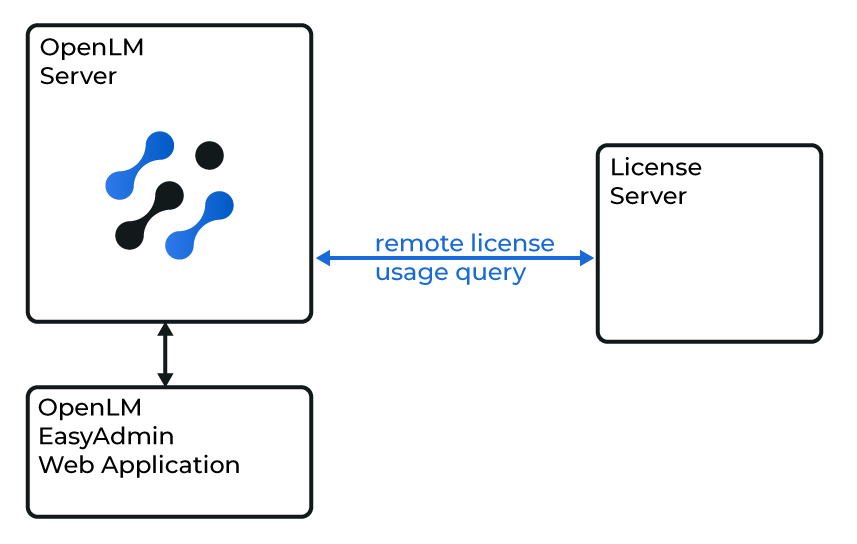 OpenLM Server が Sentinel RMS を直接問い合わせる構成
OpenLM Server は RMS のコマンドラインツール経由で Sentinel RMS を直接問い合わせます。この方法ではライセンス総数と使用状況のみ取得できます。
LM Tools の設定
OpenLM Server が Sentinel RMS を問い合わせられるようにするには:
- Sentinel RMS マシンから
lsmon.exe、lservnt.exe、lsapiw32.dllをコピーします(例:
C:\Program Files (x86)\Common Files\SafeNet Sentinel\Sentinel RMS License Manager\WinNT)。
OpenLM Server のインストールフォルダに配置します(例:
C:\Program Files\OpenLM\OpenLM Server\LM)。 - EasyAdmin → Start → Administration → License Manager Servers を開きます。
- LM type を RMS に設定します。
- RMS 実行ファイル(
lsmon.exe)のフルパスを設定します。 - Save をクリックします。
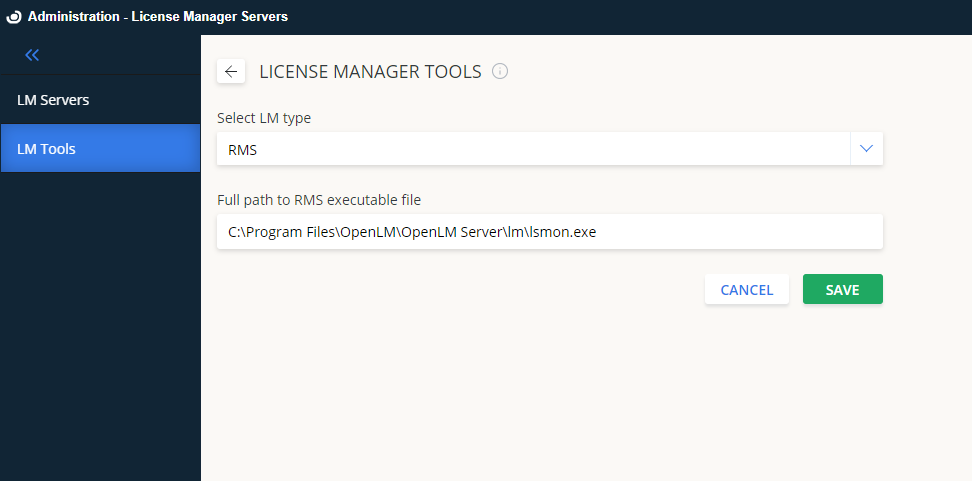 Sentinel RMS の LM Tools 設定
Sentinel RMS サーバーの追加
設定後:
- License Servers タブを開きます。
- Add LM をクリックします。
- Display Name を入力します。
- LM type に RMS を選択します。
- Server Host Name と Port(例: 5093)を入力します。
- 正しい Time Zone を設定します。
- Use Broker を off にします。
- Save をクリックします。
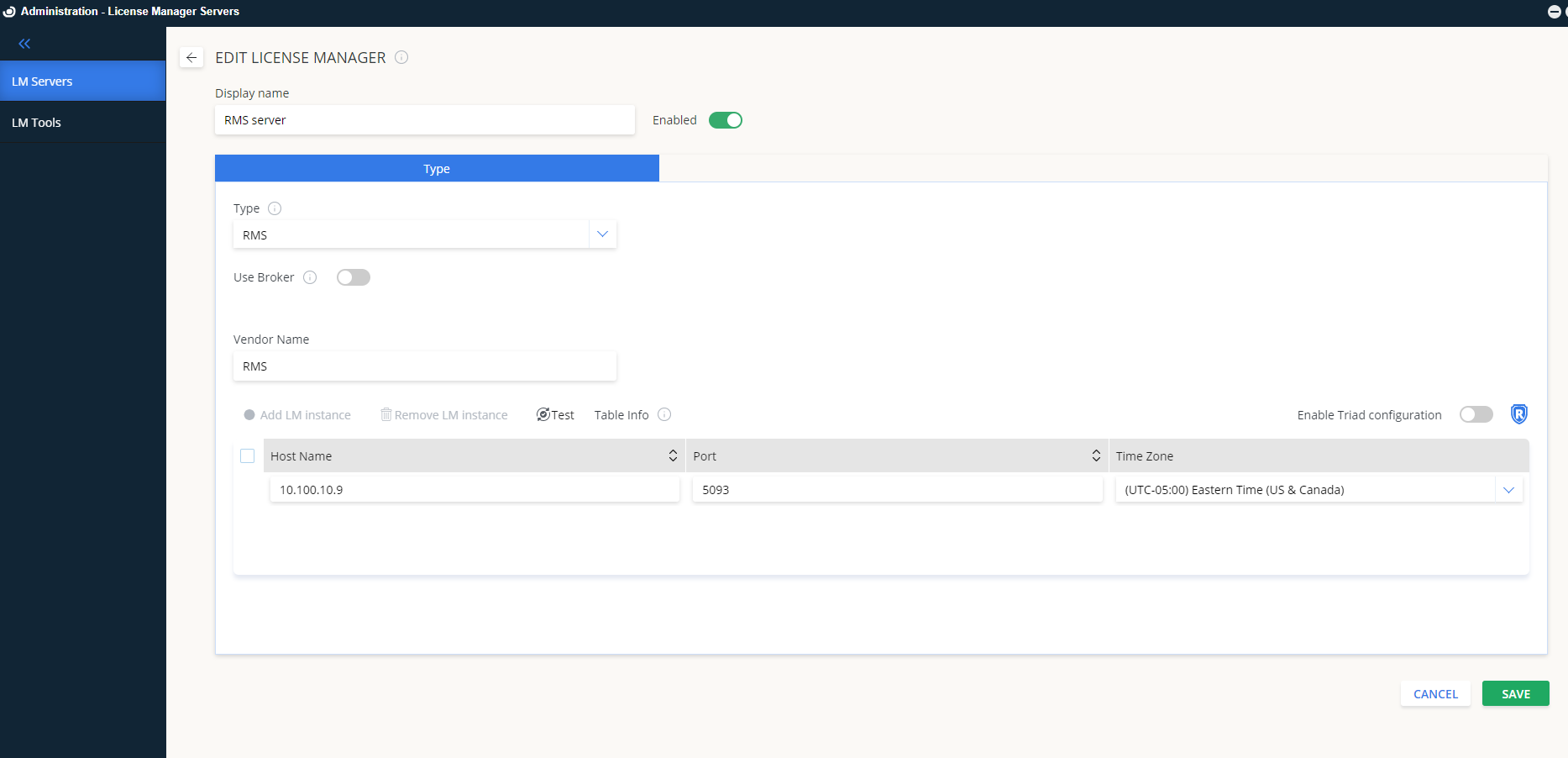 EasyAdmin で Sentinel RMS サーバーを追加
OpenLM Server + Broker で監視
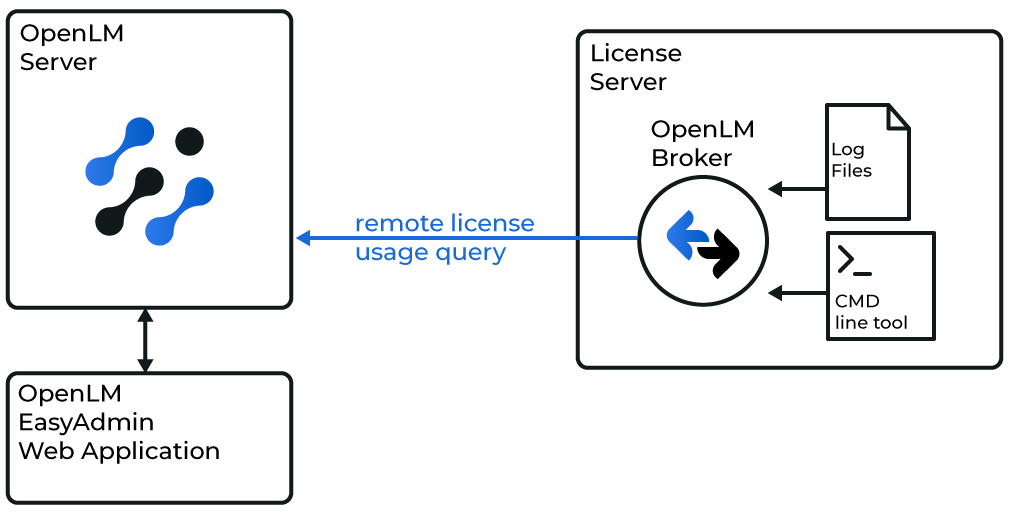 OpenLM Broker が Sentinel RMS をローカルで問い合わせる構成
Broker が RMS のコマンドラインユーティリティとログファイルでローカル問い合わせを行うと、フル監視が可能になります。Broker がデータを OpenLM Server に送信します。
続行する前に OpenLM Broker をインストールして設定してください。
Broker インストールガイド と Broker 設定ガイド を参照してください。
Sentinel RMS の使用状況ログを有効化
既定では RMS は使用状況ログを記録しません。lservnt/lserv の起動コマンドに -l <usage-log-filename> を付けるか、環境変数 LSERVOPTS で有効化します。
詳細は Sentinel RMS ドキュメント を参照してください。
拒否監視にはログが必要です。
OpenLM Broker の設定
自動検出
Broker 設定ツールで:
- Detect をクリックします。
Sentinel RMS サービスが稼働していれば、Broker がポートとユーティリティパスを自動検出します。
検出ではすべての設定が反映されない場合があります。必要に応じて手動設定を行ってください。
 Broker の自動検出
手動設定
検出が失敗した場合:
- Add Port をクリックし、RMS ポート(例: 5093)を入力します。
- ライセンスマネージャータイプに RMS を選択します。
- Commands で RMS ユーティリティのパスを更新します。
- (Windows のみ)Use Service をオンにし、Sentinel RMS License Manager を入力します。
- Apply をクリックします。
- data_inquiry を実行して有効な出力を確認します。
- Log Files に RMS の使用状況ログを追加します。
- Broker を再起動します。
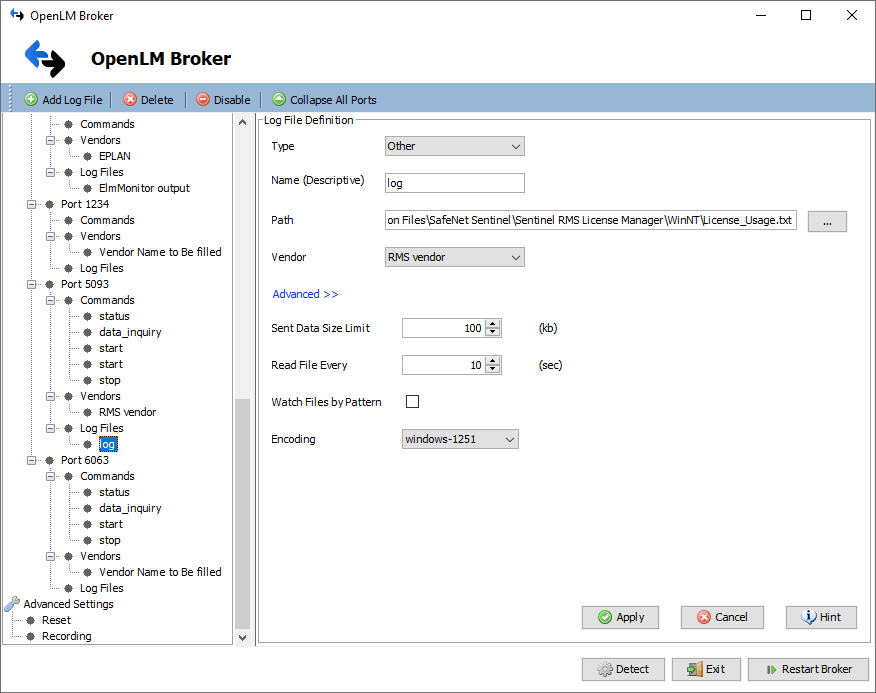 手動での Broker 設定
Broker UI の設定
ブラウザで Broker UI を使用する場合:
- License Manager → Add License Manager に移動します。
- RMS を選択し、ポートを入力して追加します。
- 実行ファイルパスを確認します。
- (Windows のみ)サービスを Sentinel RMS License Manager に設定します。
- data_inquiry を実行して出力を確認します。
- 必要に応じてベンダー情報を追加します。
- RMS 使用状況ログ用に Log Files を設定します。
- 変更を保存します。
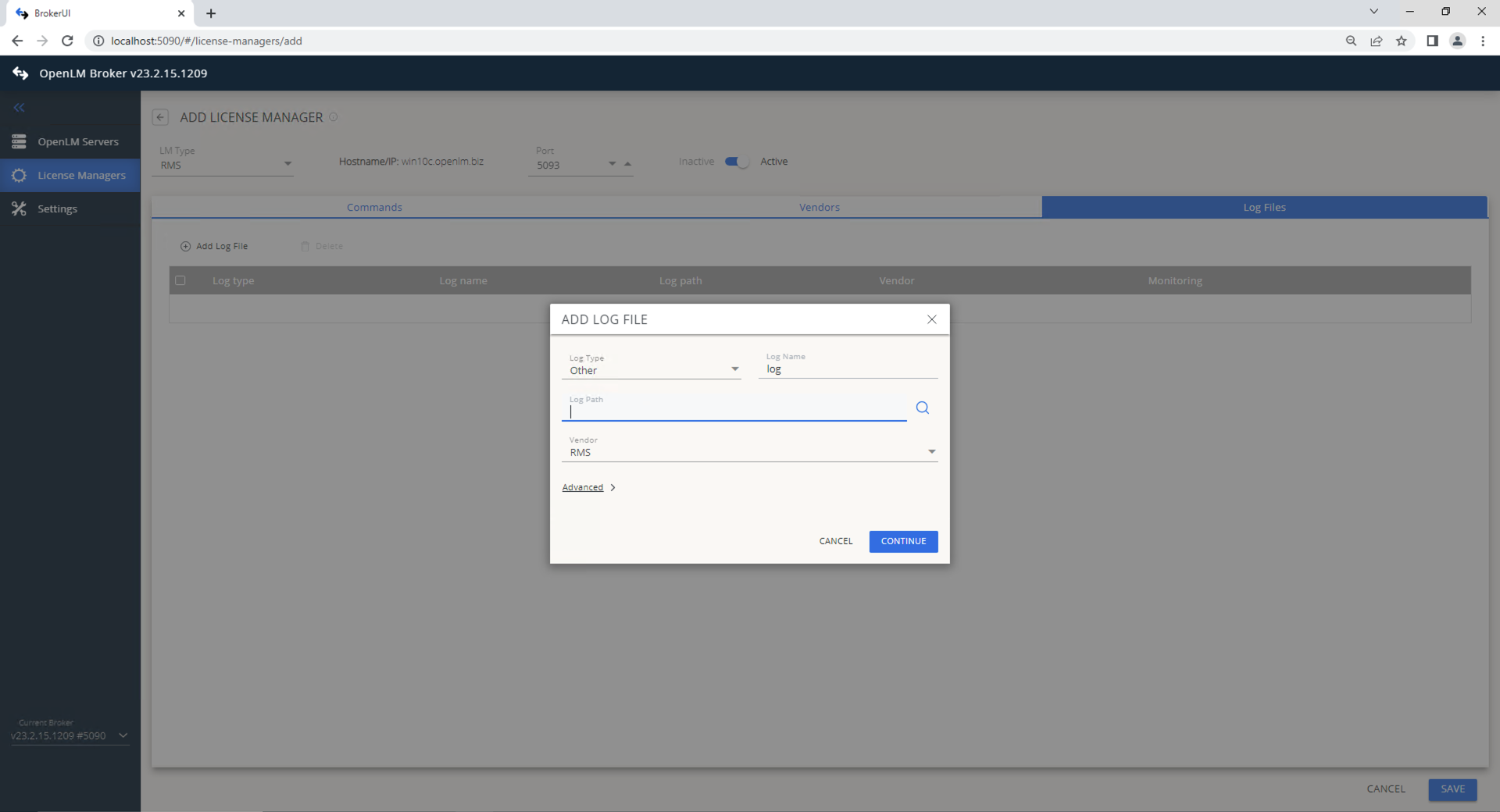 Broker UI の RMS 設定
OpenLM Server の設定
Broker が正しく設定されていれば、Sentinel RMS は OpenLM Server に自動追加されます。
自動設定が失敗した場合は手動で設定します:
- OpenLM Server 設定で Sentinel RMS サーバーを追加します。
- Broker の設定に合わせてホスト名とポートを入力します。
- Use Broker をオンにします。
- Save をクリックします。
トークン計算の有効化(Server v24.6+)
既定ではトークン計算は無効です。有効化するには:
appsettings.jsonをバックアップします。- ファイルを開きます(既定:
C:\Program Files\OpenLM\OpenLM Server\bin)。 - 次のセクションを見つけます:
},
"AspenTokens": {
    "AspenTechTokensFile": "../config/aspen_tokens_breakdown.json",
    "EnableTokenCalculations": false
}
EnableTokenCalculationsをtrueに変更します:
},
"AspenTokens": {
    "AspenTechTokensFile": "../config/aspen_tokens_breakdown.json",
    "EnableTokenCalculations": true
}
- ファイルを保存します。
- OpenLM Server を再起動します:
net stop "OpenLM Server"
net start "OpenLM Server"
- OpenLM Server でトークン計算が有効になっていることを確認します。
Sentinel RMS 設定の確認
監視が有効であることを確認するには:
- EasyAdmin UI を開きます。
- Start → Widgets → License Servers に移動します。
- Sentinel RMS サーバーが一覧に表示されることを確認します。
緑色の丸アイコンは接続が有効であることを示します。
新しい接続の場合、アクティブ表示まで最大 3 分かかることがあります。