Creo
概要
このドキュメントでは、Creo License Manager を OpenLM と連携するために必要な手順を説明します。設定を完了すると、ライセンス使用状況の監視、統計情報の収集、ライセンス管理の最適化が可能になります。
要件
OpenLM と Creo を連携するには、次のコンポーネントが必要です:
- OpenLM SLM:
- 組織内のローカルマシンに v2.x をインストール済み。
- もしくは SLMC アカウント。
- OpenLM Broker:
- CREO License Manager と同じマシンに OpenLM Broker v25.2 以降をインストール。
監視機能と特徴
OpenLM Broker 経由で CREO に対して利用できる監視機能は次のとおりです:
| 機能 | 拒否 | 有効期限レポート | ログ |
|---|---|---|---|
| 対応 | ✔ | ✔ | ✔ |
設定手順
OpenLM Broker の設定
ステップ 1: OpenLM Broker インターフェースへアクセス
- Web ブラウザで Broker のインターフェースにアクセスします:
http://localhost:5090(既定ポートでない場合は 5091 や 5092 などに変更してください)。
ステップ 2: ライセンスマネージャーの追加
- License Managers タブに移動します。
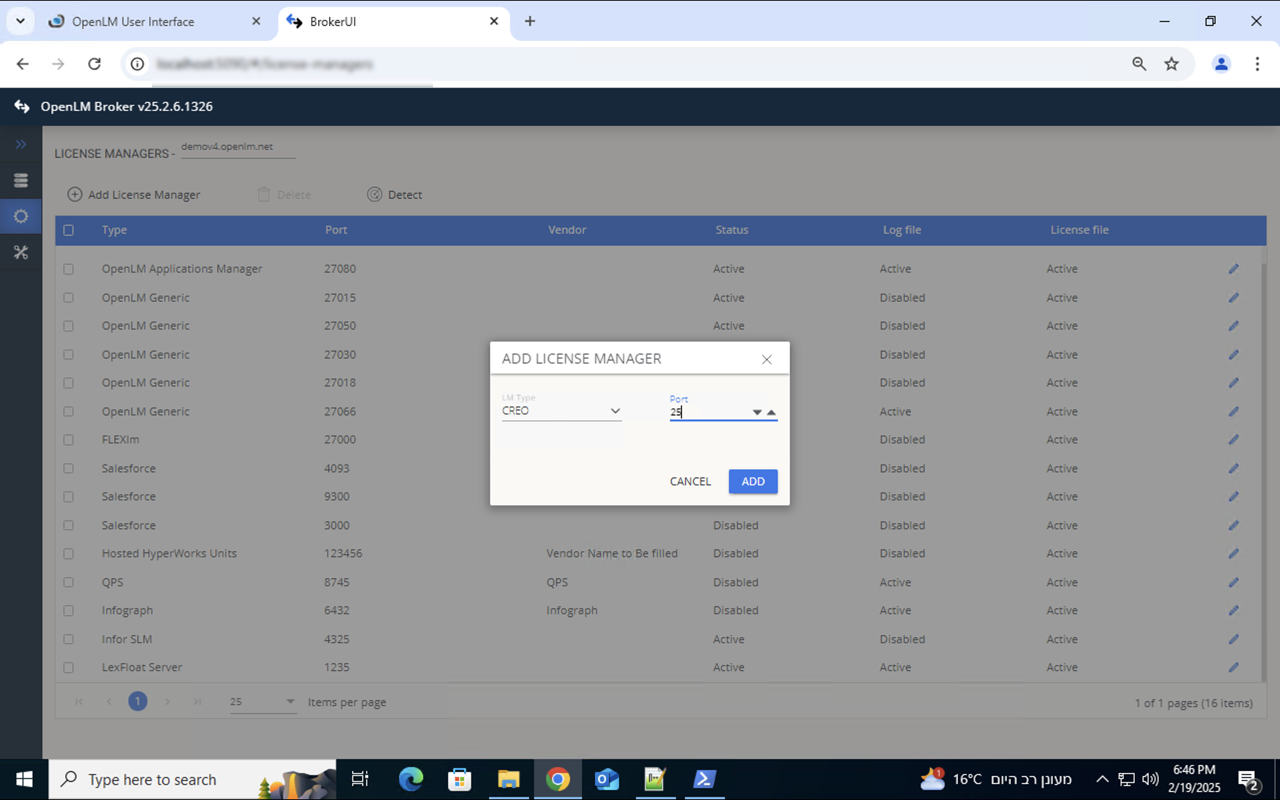
- Add License Manager をクリックします。
- ポップアップウィンドウで次を設定します:
- ドロップダウンから Creo を選択します。
- Creo のポート番号(例: 25)を入力します。
- Add をクリックします。
ステップ 3: ライセンスファイル設定
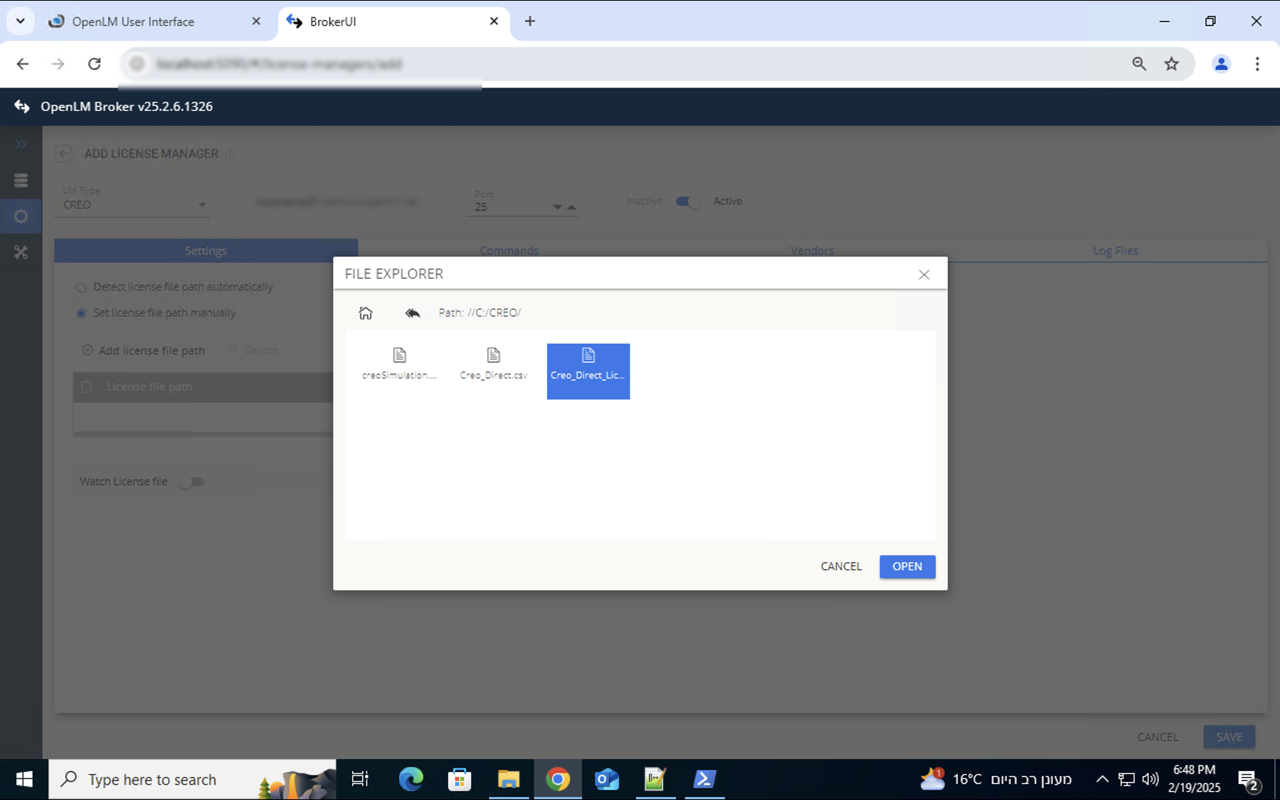
- Settings タブに移動します。Broker はライセンスファイルを自動検出できます。
- 検出されたファイルパスを確認するか、Set license file path manually を選択して
license.xmlを指定します。 - Save をクリックします。
ステップ 4: Commands タブ
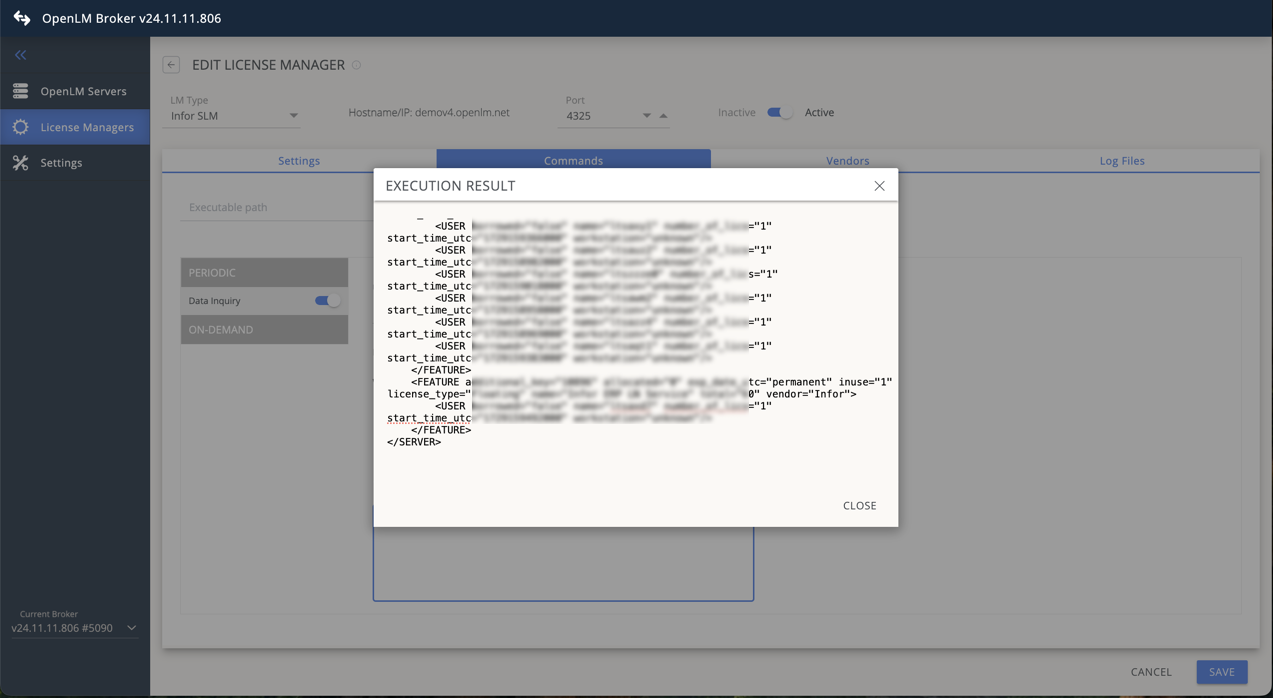
- Commands タブに切り替えます。
- Save をクリックし、続けて Execute をクリックします。正常な実行結果は次のように表示されます:
OpenLM SLM の設定
OpenLM Broker の設定が完了したら、EasyAdmin UI で OpenLM を設定します:
- ブラウザで EasyAdmin を開きます。
- Start → Widgets → License Manager Servers に移動します。
- License Servers ウィンドウで There are Servers Pending Approval アイコンをクリックします。
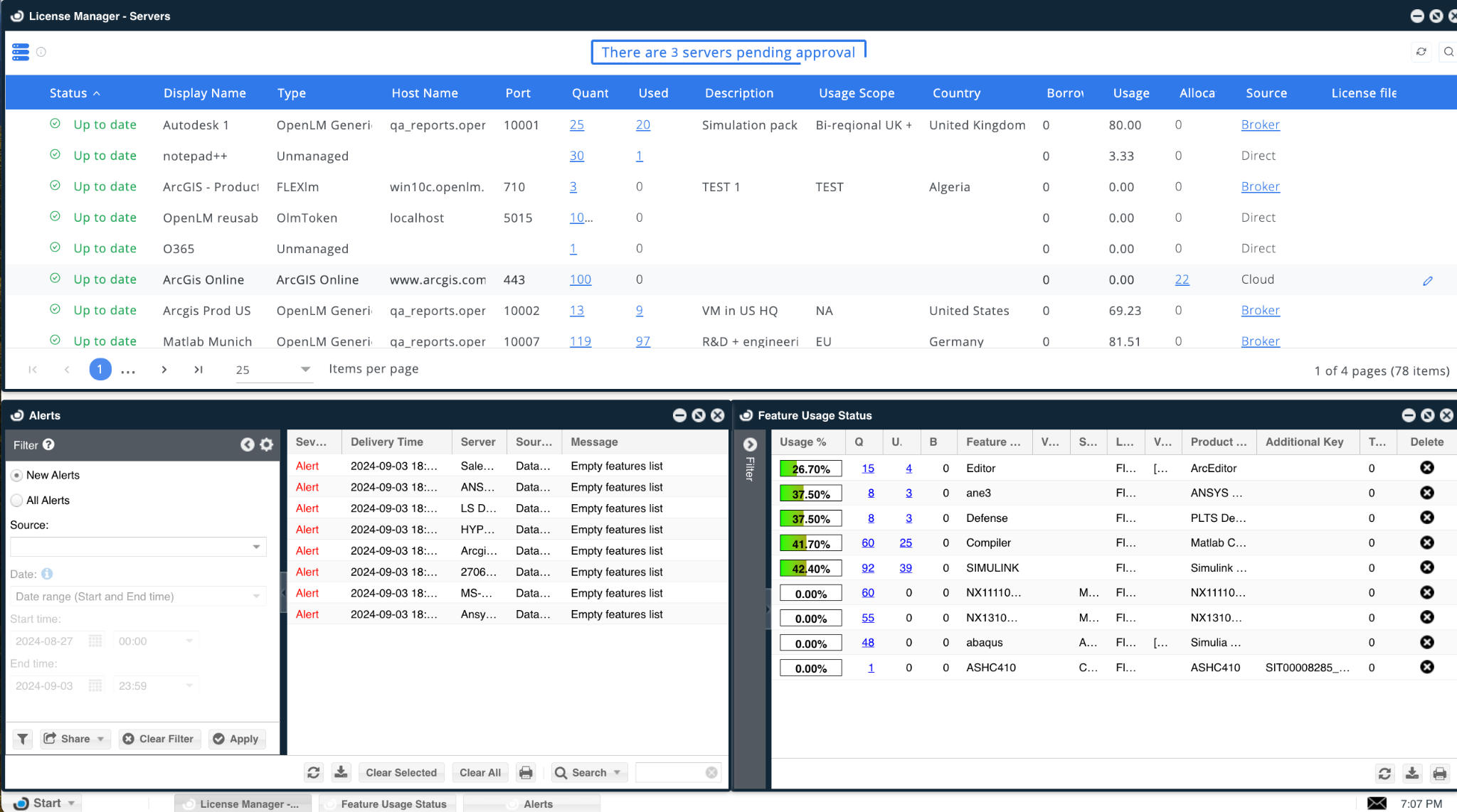
ステップ 1: ライセンスマネージャーの承認
- 保留中のライセンスマネージャー(OpenLM Generic と表示)をダブルクリックします。
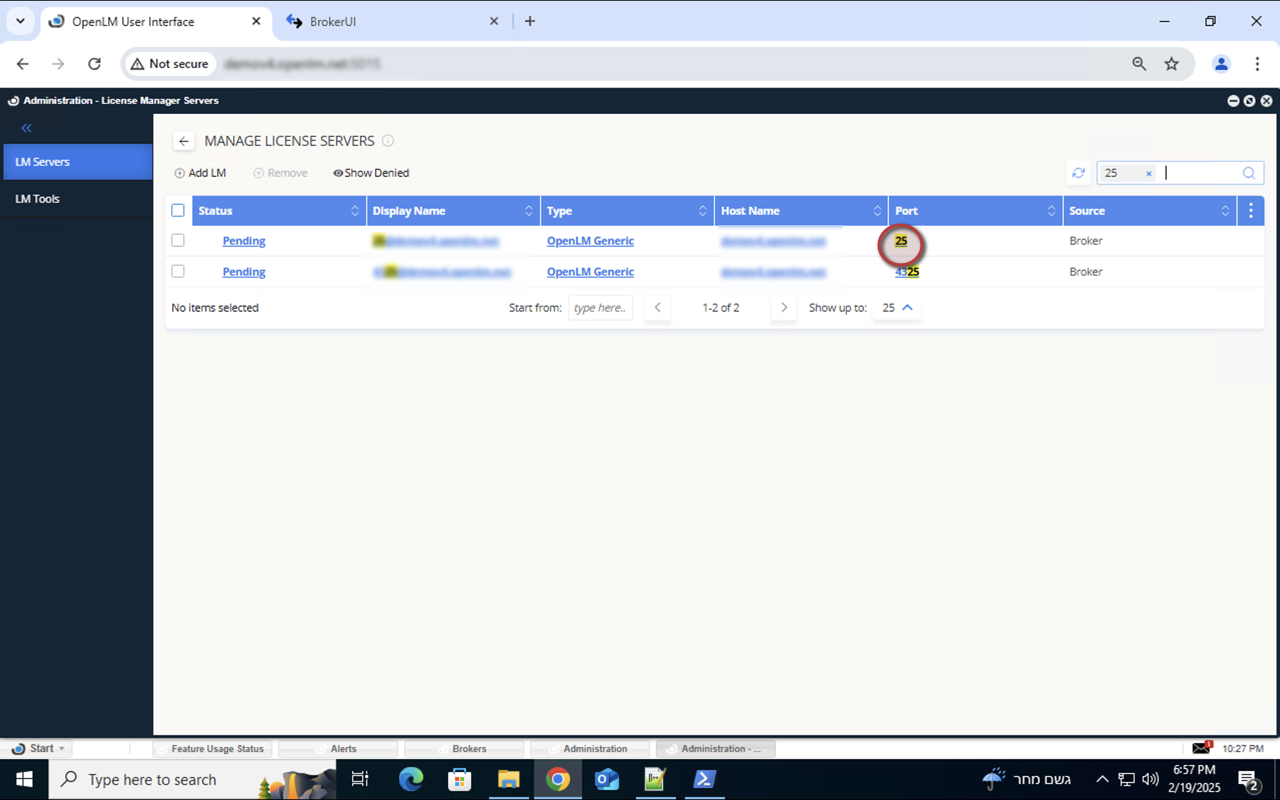
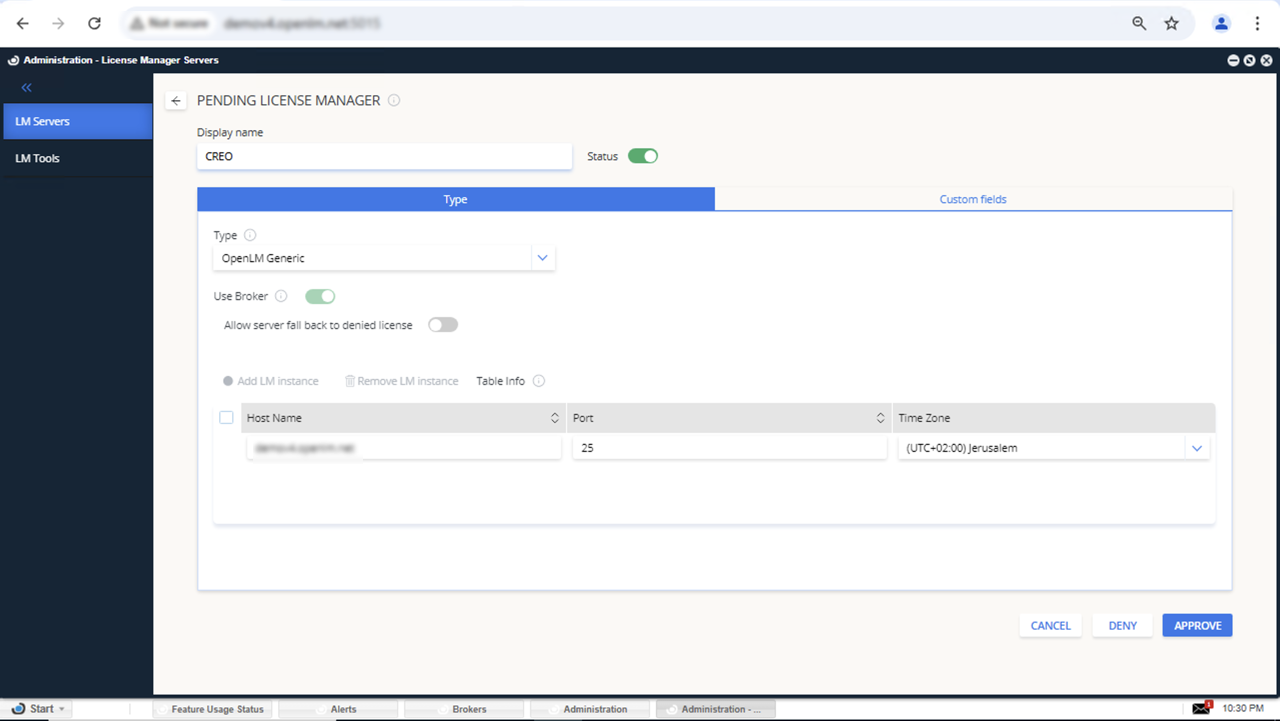
- Display Name フィールドに識別しやすい名前を入力します。
- Custom Fields で国、使用範囲、説明などの詳細を追加します。
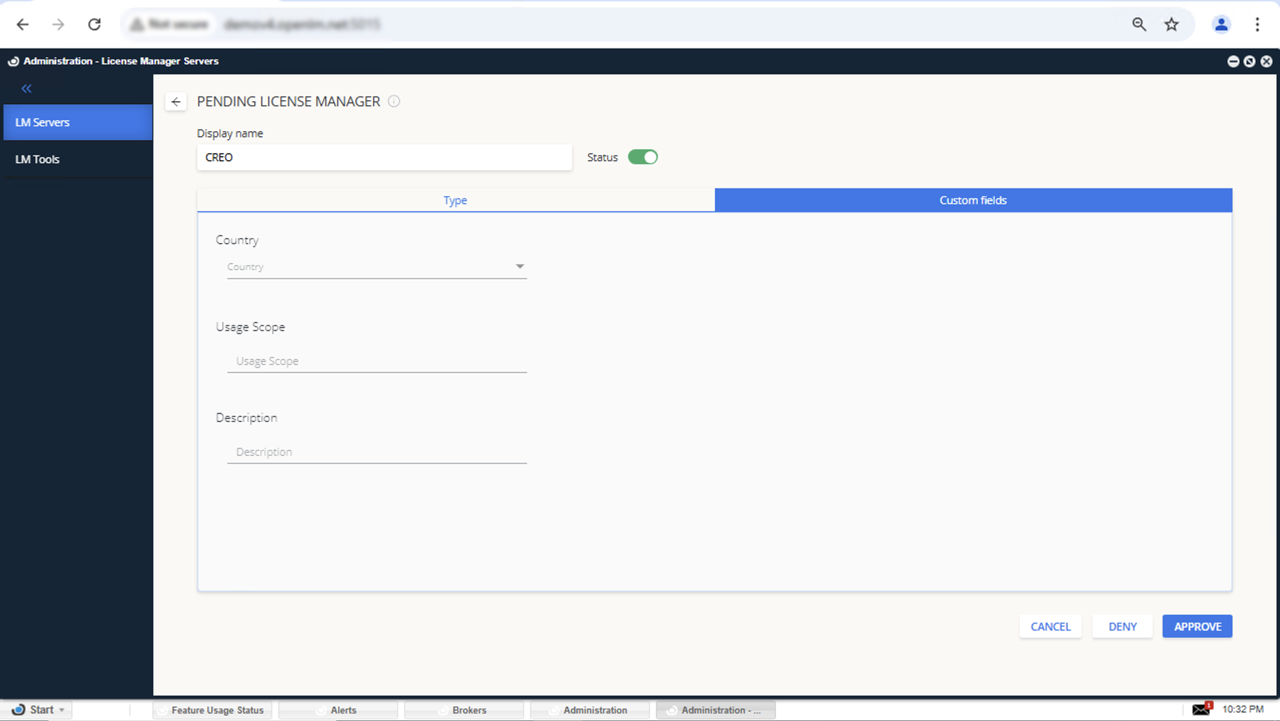
- 設定内容を確認して Approve をクリックします。
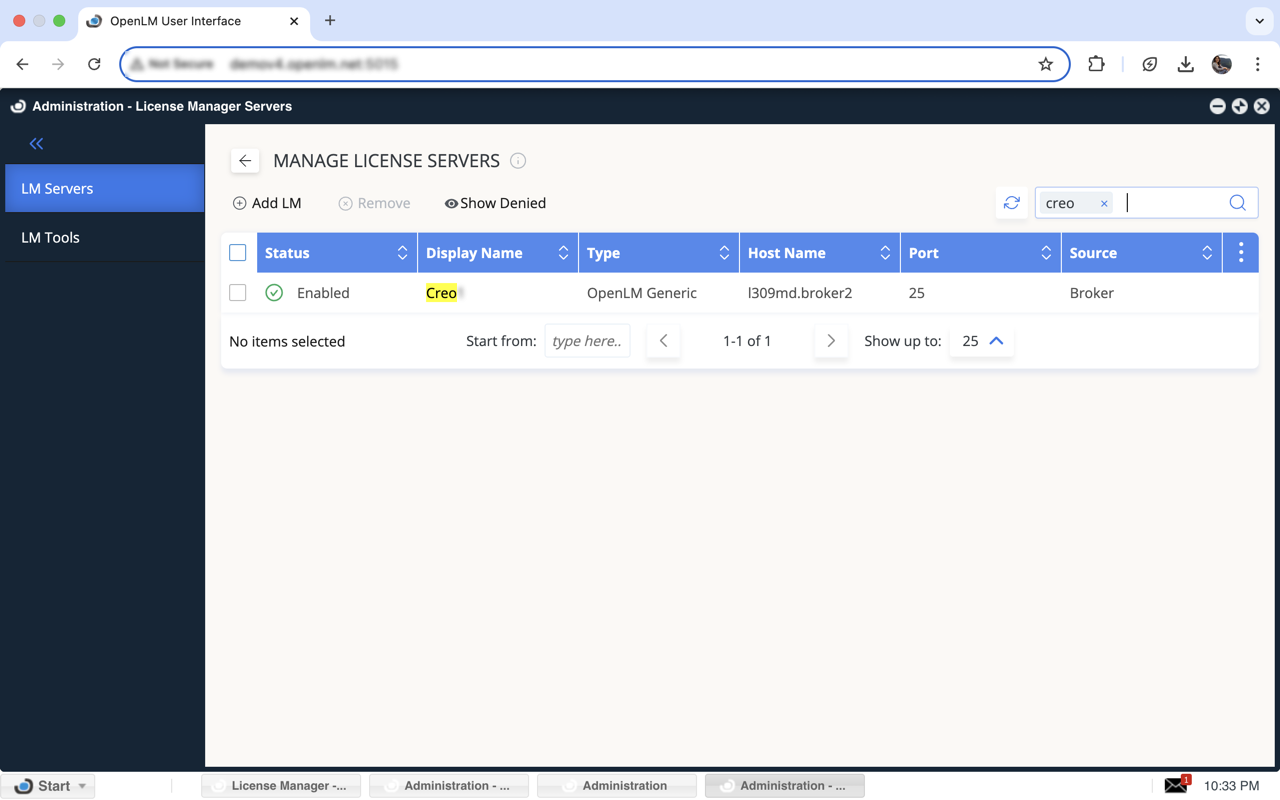
これで Creo License Manager が OpenLM SLM に追加されます。少し時間が経つと(最大 3 分)、データが解析され、緑色の丸アイコン で接続が有効であることが表示されます。
Creo の設定確認
Creo License Manager が正しく設定されていることを確認するには:
- ブラウザで EasyAdmin を開きます。
- EasyAdmin Start → Widgets → License Servers に移動します。
- 設定したライセンスマネージャーが一覧に表示されていることを確認します。
- 緑色の丸アイコン はライセンスサーバーへの接続が有効であることを示します。
注: 新しい接続の場合、ステータス表示が変わるまで最大 3 分かかることがあります。