Managed DSLS
以下の手順で OpenLM を設定し、Managed DSLS ライセンスマネージャーのライセンス使用状況を監視して統計情報を取得します。
要件
開始前に、以下を満たしていることを確認してください:
- 組織内のマシンに OpenLM Server v2.x をインストール済み、または OpenLM Cloud(SLMC)アカウント
dslsstatユーティリティにアクセスできるマシンに OpenLM Broker v22.6 以降をインストール
監視機能
監視機能は問い合わせ方法に依存します:
- OpenLM Server からリモート問い合わせ:
- ライセンス総数
- ライセンス使用状況
- OpenLM Broker からローカル問い合わせ:
- 上記すべてに加えて:
- 一時的なネットワーク障害に備えたバッファ付き通信
- ライセンスマネージャーサービスのリモート起動/停止
- ライセンス拒否レポート
- ライセンス使用状況レポートの 1 分粒度
- Managed DSLS のライセンス/ログファイルの読み取り
- EasyAdmin でのライセンスファイル内容の表示
- 上記すべてに加えて:
OpenLM Broker の設定
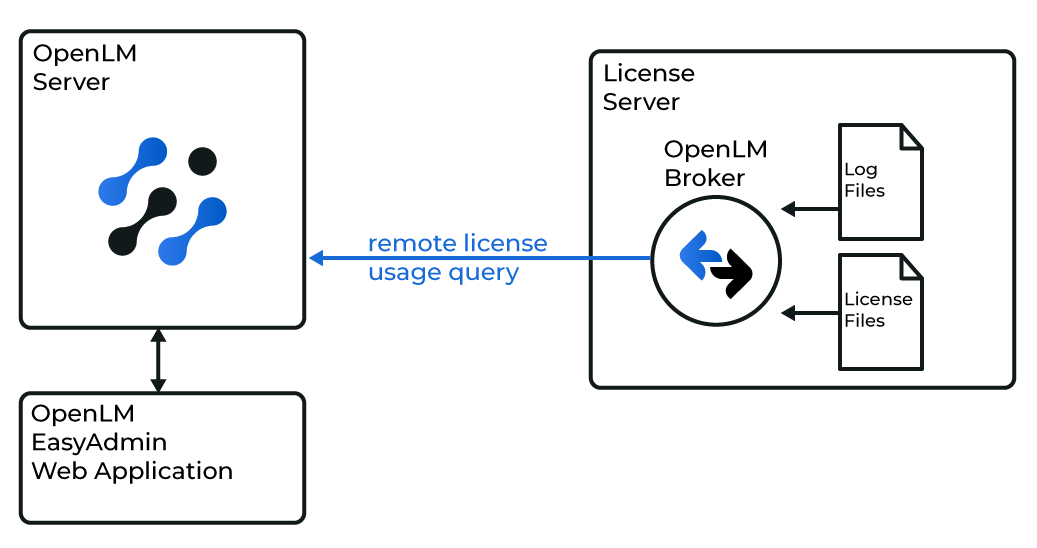
OpenLM と Managed DSLS ライセンスマネージャーの連携図
注意
Managed DSLS と同じマシンに OpenLM Broker をインストールし、設定してから進めてください。
自動設定
- Managed DSLS マシンで Broker Web UI にアクセスします。
- License Managers に移動して Detect をクリックします。
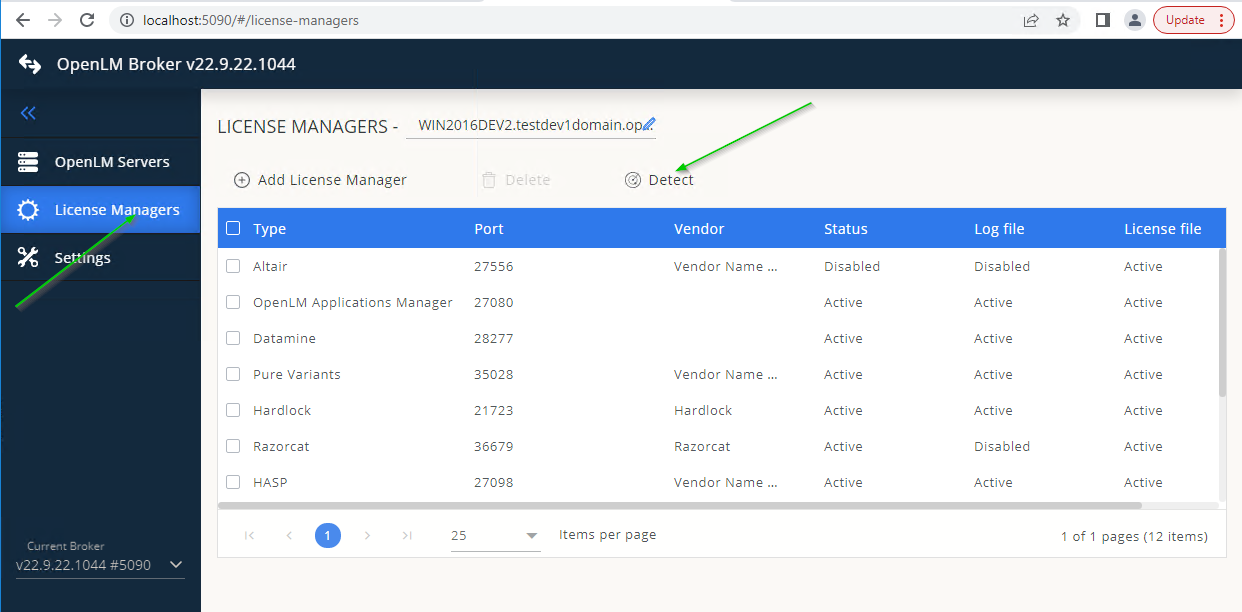
サービスが稼働していれば、Broker が必要な設定を自動で構成します。
正確性のため、下記の 手動設定 セクションも確認してください。
手動設定
- Broker を開き、License Managers → Add License Manager に移動します。
- LM Type で DSLS Cloud を選択し、ポート番号を入力して Add をクリックします。
- Commands タブで Managed DSLS ユーティリティの実行パスを設定します。
- サービスとして実行する場合は、Use operating system start/stop commands file をオンにしてサービス名を設定します。
- Data Inquiry をオンにし、Execute をクリックして接続をテストします。
- Vendors タブ → Add Vendor でベンダー名を入力し、Continue をクリックします。
- Log Files タブ → Add Log File で最新の Managed DSLS ログファイルを選択し、ベンダーを指定して Continue をクリックします。
- Save をクリックします。
OpenLM Server の設定
EasyAdmin による自動設定
- ブラウザーまたは Windows Start → OpenLM → EasyAdmin User Interface から EasyAdmin を開きます。
- License Servers で “servers pending approval” のメッセージをクリックします。
- Managed DSLS のエントリを選択し、Approve をクリックします。
設定の確認
- EasyAdmin を開きます。
- Start → Widgets → License Servers に移動します。
- 一覧に Managed DSLS ライセンスマネージャーが表示され、緑色の丸のステータスになっていることを確認します。
注意
新しい接続がアクティブとして表示されるまで最大 3 分かかることがあります。