COSCOM
OpenLM は OpenLM Broker 経由で COSCOM LicenseMonitor と連携し、ライセンス使用状況、有効期限、その他の統計情報を監視できます。
要件
- 組織内のマシンに OpenLM Server v4.7 以降がインストールされていること。
- COSCOM LicenseMonitor と同じマシンに OpenLM Broker v4.10 以降がインストールされていること。
監視機能と特長
| 機能 | 粒度 | ライセンス総数 | ライセンス使用状況 | 拒否レポート | 借用ライセンスレポート | 有効期限レポート | 複数サーバー冗長 |
|---|---|---|---|---|---|---|---|
| 対応 | 秒単位 | ✔ | ✔ | ❌ | ❌ | ✔ | ❌ |
Broker により、ライセンスサーバーとのバッファ付き通信も可能になります。
OpenLM Broker の設定
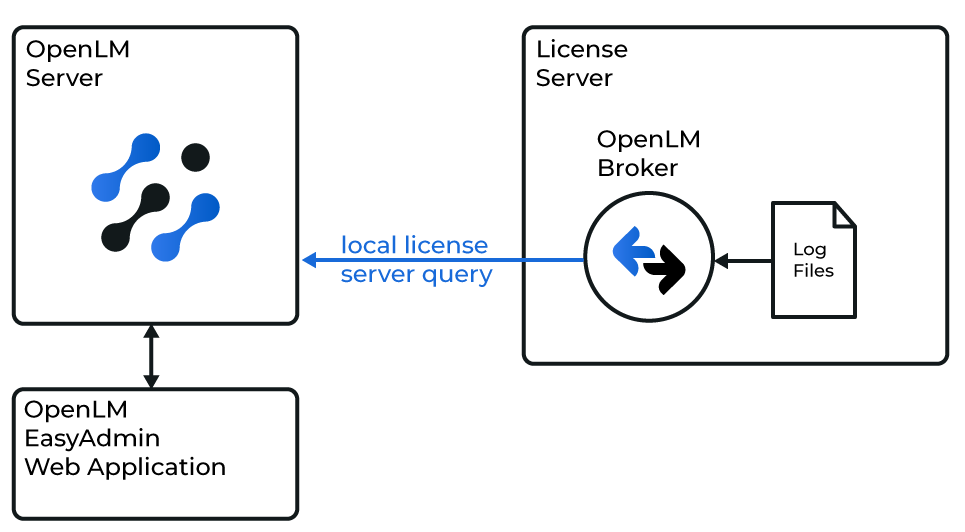
OpenLM と COSCOM LicenseMonitor の連携図
Broker は COSCOM LicenseMonitor のログファイルを読み取り、データを集計して OpenLM Server に送信します。
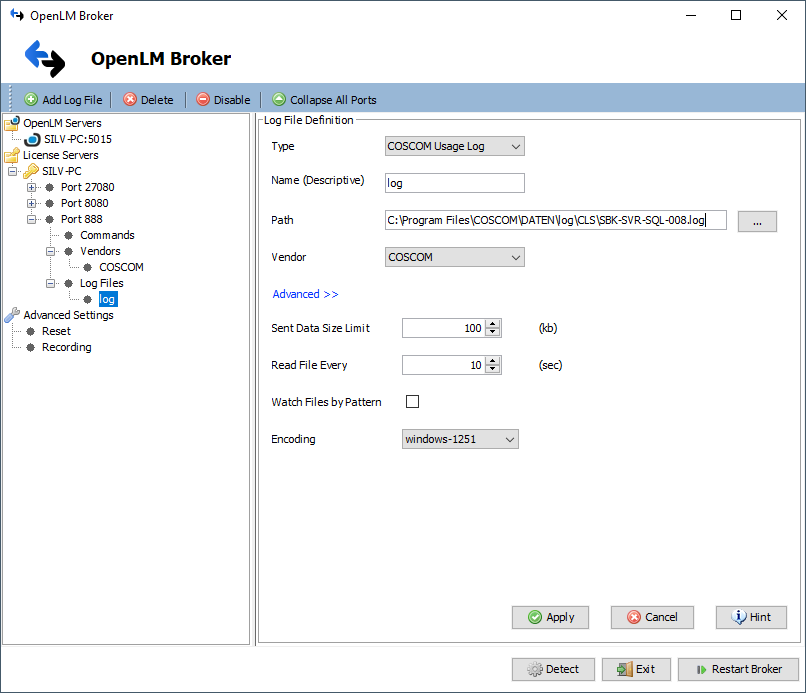
- OpenLM Broker で Add Port をクリックします。
- 任意のポート番号を入力します(例:
888)。 - License Manager Type の一覧から COSCOM を選択し、Apply をクリックします。
- Vendors でベンダー名を COSCOM に設定し、Apply をクリックします。
- Log Files で Add Log File をクリックします。
- 新しく作成されたログノードを選択し、COSCOM LicenseMonitor の
.logファイルのパス(通常はインストール時の CLS Data パス)を指定して Apply をクリックします。 - Restart Broker をクリックします。
OpenLM Server の設定
EasyAdmin による自動設定
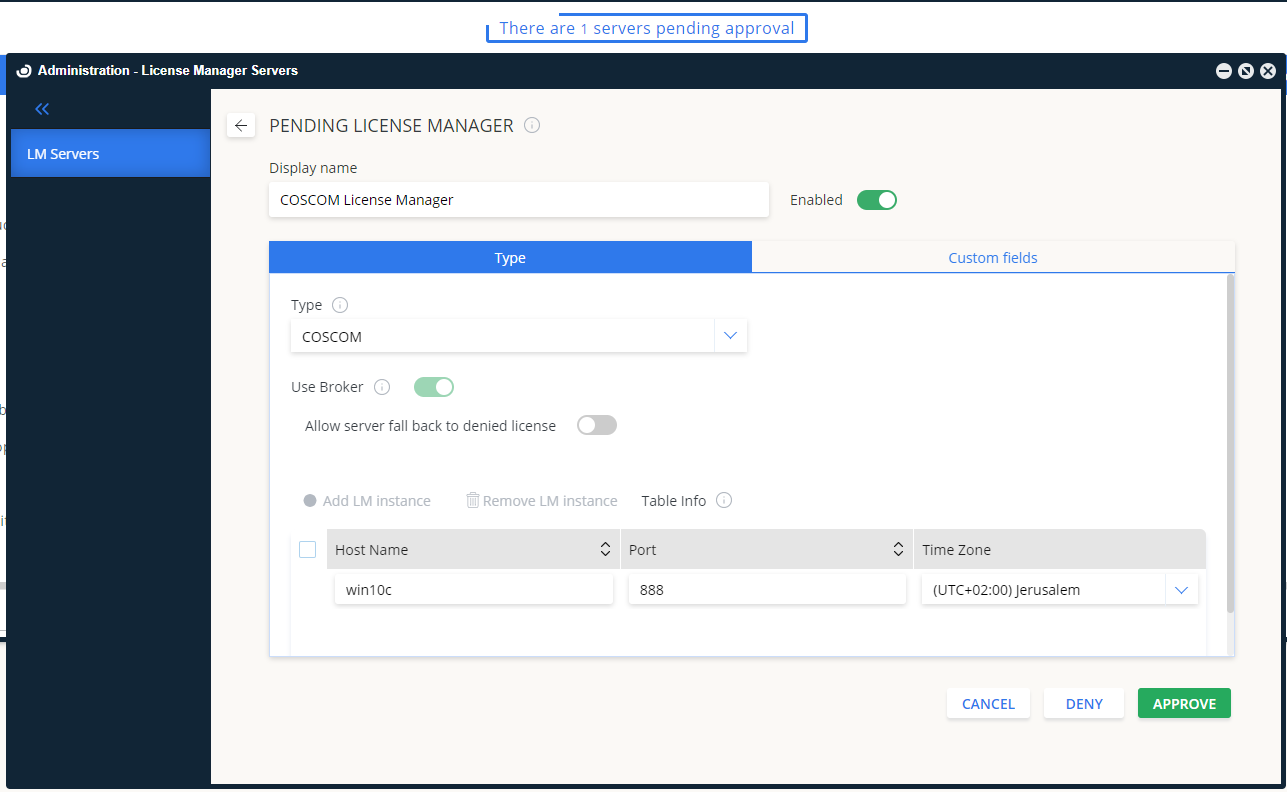
- EasyAdmin を開きます。
- License Servers で保留中の COSCOM エントリを探し、Approve をクリックします。
EasyAdmin による手動設定
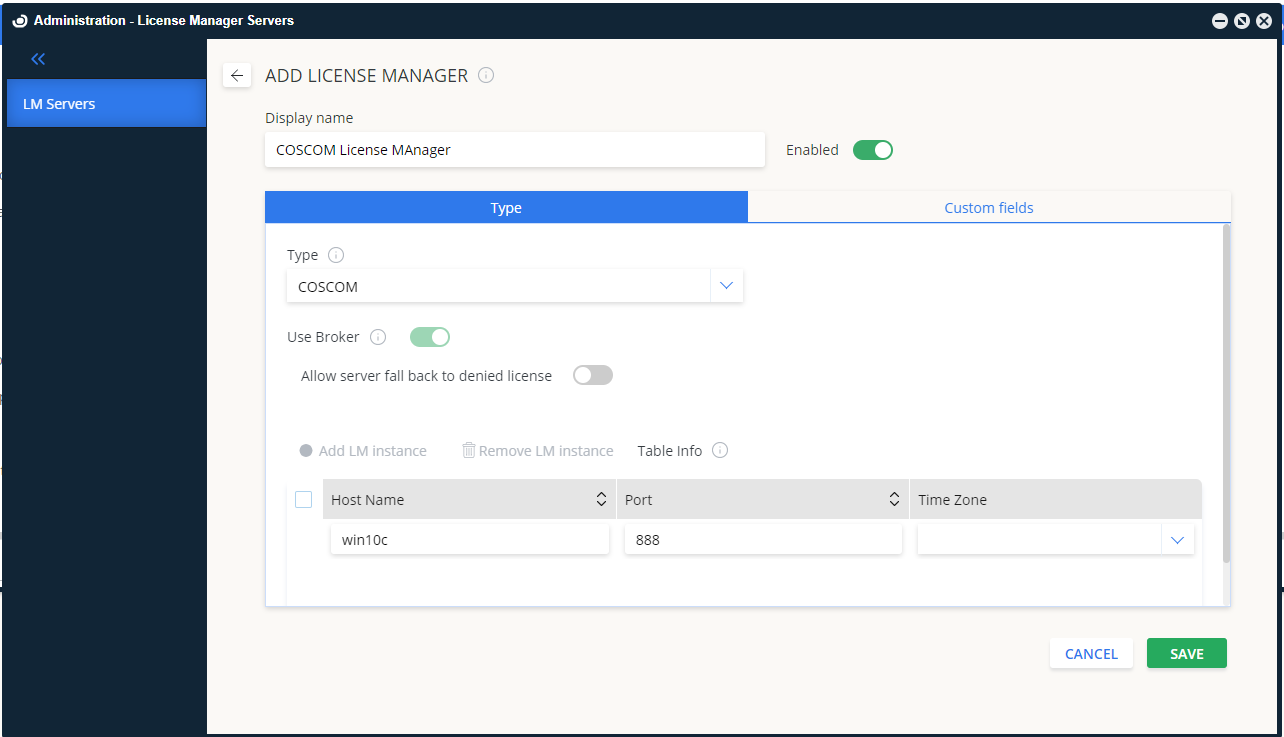
- EasyAdmin で Start → Administration → License Manager Servers に移動します。
- Add LM をクリックします。
- Type に COSCOM を指定します。
- Display name を入力します(例: “COSCOM LicenseMonitor”)。
- タイムゾーンを設定します。
- ホスト名とポートを入力します。
- Use Broker を有効にします。
- Save をクリックします。
設定の確認
- EasyAdmin で Start → Widgets → License Manager Servers に移動します。
- 一覧に COSCOM が表示され、ステータスが緑であることを確認します。
注: 新しい接続のステータス反映には最大 3 分かかることがあります。