Intergraph SPLM
このドキュメントでは、Intergraph SmartPlant License Manager (SPLM) と OpenLM を連携し、ライセンス使用状況を監視して統計を取得する方法を説明します。
要件
Intergraph SPLM を問い合わせるには:
- 組織内のマシンに OpenLM Server v4.3 以降をインストール済み、または SLMC アカウントが必要です。
- (任意)追加の監視機能を有効化するため、Intergraph SPLM マシンに OpenLM Broker v4.x 以降をインストールします。
監視機能と特長
OpenLM は以下の Intergraph SPLM アクティビティを監視できます:
| 機能 | 粒度 | ライセンス総数 | ライセンス使用状況 | 拒否レポート | 借用ライセンスレポート | 有効期限レポート | 複数サーバー冗長 |
|---|---|---|---|---|---|---|---|
| 対応 | 分単位 | ✔ | ✔ | ❌ | ❌ | ❌ | ❌ |
SPLM ホストマシンに OpenLM Broker をインストールすると、ネットワーク中断時にも OpenLM Server へのバッファ付き通信が可能になります。
OpenLM Server のみで連携
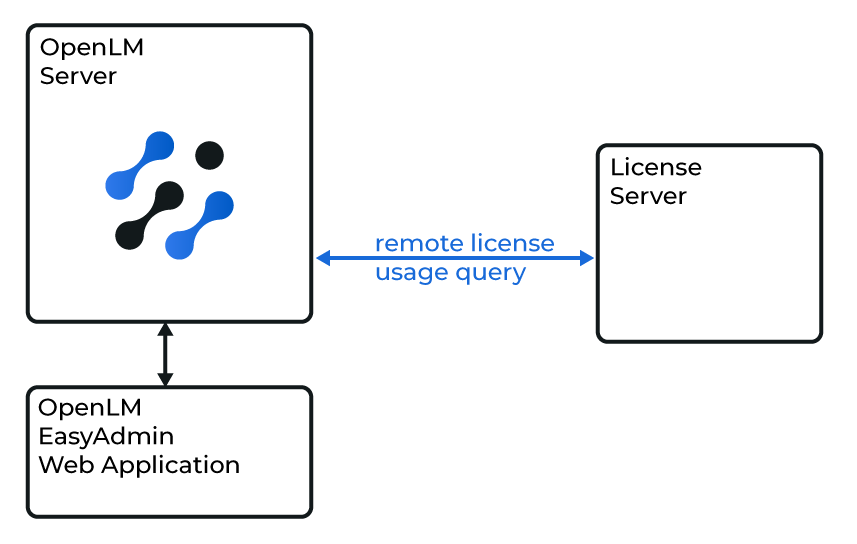
図: OpenLM Server が SPLM を直接問い合わせ
OpenLM Server は SPLM のコマンドラインツールを使用して SPLM サーバーを直接問い合わせできます。
- EasyAdmin を開きます: Windows Start → OpenLM → EasyAdmin User Interface。
- Start → Administration → License Manager Servers に移動し、Add LM をクリックします。
- Description フィールドに説明を入力します。
- Type の一覧から SPLM を選択します。
- Enabled が On になっていることを確認します。
- この構成では Use Broker を Off にします。
- SPLM サーバーのホスト名、ポート、タイムゾーンを入力します。
- Apply をクリックします。
これで OpenLM Server は SPLM をリモート問い合わせでき、EasyAdmin に使用状況データが表示されます。
OpenLM Server + Broker で連携
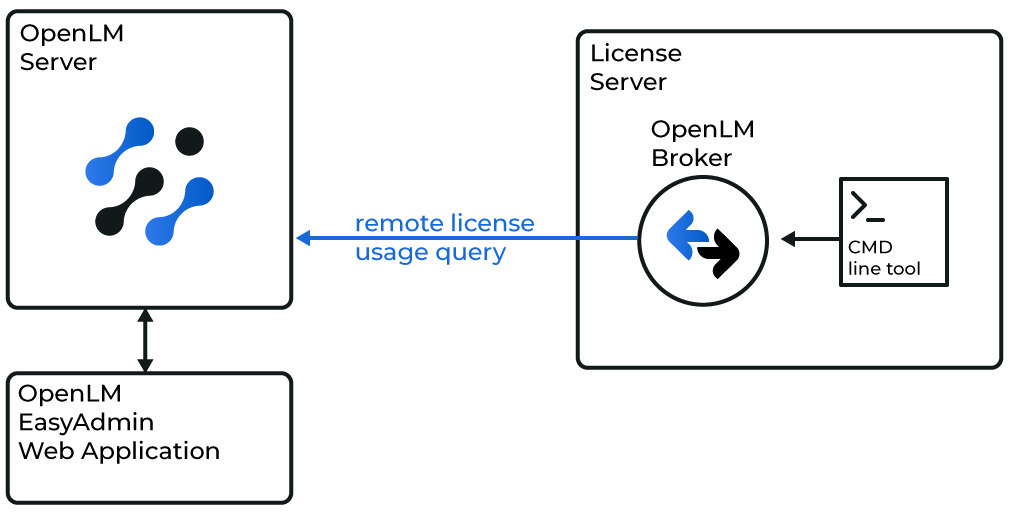
図: OpenLM Broker が SPLM をローカルで問い合わせ
この構成では OpenLM Broker を使用して SPLM のコマンドラインユーティリティ(pdlice.exe)を実行します。Broker が使用状況データをバッファし、サーバー接続が中断されても継続性を確保します。
Broker の設定
- Broker Web UI にアクセスします:
http://<FQDN>:5090。 - License Managers → Add License Manager に移動します。
- License Manager Type で SPLM を選択します。
- SPLM のポート番号(例: 807)を入力して Add をクリックします。
- Commands で
pdlice.exeユーティリティの実行パスを設定します(例:C:\Win32applingr\pdlice\bin\pdlice)。 - Vendors で新しいベンダーを追加し、名前(例: SPLM)を設定します。
- 設定を保存します。
OpenLM Server の設定
- EasyAdmin を開きます。
- License Servers に移動します。
- 保留中の SPLM サーバー構成を承認します。
承認後、OpenLM Server が SPLM の使用状況データを収集し始めます。
SPLM 設定の確認
監視が有効になっていることを確認するには:
- EasyAdmin を開きます: Windows Start → OpenLM → EasyAdmin User Interface、または
http://<OpenLM Server host>:5015/にアクセスします。 - Start → Widgets → License Servers に移動します。
緑色のステータス表示で接続がアクティブであることを確認できます。新しい接続は表示まで最大 3 分かかることがあります。